ROCK5b的EBPF环境搭建(附带成品镜像)&EBPF效果测试
从虫佬口中得知,20.04无法开启gpu是因为驱动问题,如果要开启必须要移植驱动给redroid
我们选择使用开源的gpu驱动,开启gpu支持。
同时编译内核开启相关驱动选项来玩转ebpf
参考来源
- 非虫老师的eBPF安全开发与攻防对抗系列课程
- https://www.bilibili.com/video/BV1N8411L7Du/?spm_id_from=333.337.search-card.all.click
- 如果有系统调用等对抗需求可以找非虫老师报名课程,有问必答。
移植成品:已经开启gpu与ebpf(仅支持rock5b与orange pi5 plus):
链接: https://pan.baidu.com/s/1ujNRZjxRK8I_rLCkL6DVng?pwd=kkja 提取码: kkja
--来自百度网盘超级会员v7的分享
仅需要简单的刷写镜像即可开启ebpf之旅
sd卡不需要理会spi,如果是nvme启动,请往下参考
方案一 驱动移植(实现失败,可以尝试)
查找到方案链接 供有能力的大佬实现(需要从原场安卓镜像移植so)
https://github.com/remote-android/redroid-doc/issues/228
之后找到了大佬自己移植docker的成品
git主页
https://github.com/rk-docker
docker容器:
1 2 3 4 | docker run -d --privileged --name test \ -p 5555:5555 \ -v /dev/mali0:/dev/mali0 \ shangzebei/rk3588 androidboot.redroid_gpu_mode=mali |
测试后发现不行,请大佬自行测试
方案二 使用高版本系统 直接用现成的驱动
安装ppa源里的malig610固件
1sudo apt install mali-g610-firmware- 创建容器
1234567891011docker run-itd--privileged \--pull always \-v"$(pwd)"/Android:/data \-v/dev:/dev \-v/run/dbus:/run/dbus \-v/var/run/dbus:/var/run/dbus \--mount=type=bind,source=/dev/mali0,destination=/dev/mali0 \-p5555:5555\chisbread/rk3588-gaming:redroid-firefly \androidboot.redroid_fps=30\androidboot.redroid_gpu_mode=host使用
ppa固件在ubuntu22.04的环境下才有,所以开始安装乌班图22.04 开始编译内核
在https://wiki.radxa.com/Rock5/downloads下发现第三方乌班图是22.04版本,果断选择
本以为能顺利的完成,结果踩坑不断
乌班图22.04官方地址:https://github.com/Joshua-Riek/ubuntu-rockchip
1 2 3 4 5 6 | docker run -itd --privileged \ --pull always \ --mount=type=bind,source=/dev/mali0,destination=/dev/mali0 \ -p 5555:5555 \ chisbread/rk3588-gaming:redroid-firefly \ androidboot.redroid_gpu_mode=host |
坑点一:此乌班图移植的是armbian系列
在多次无法启动后,使用armbian的spi启动成功
坑点二: 此版本使用的是5.10.160内核 而非官方的110内核,尝试直接编译后替换后启动失败 开始寻找官方5.10.160内核
寻找过后找到了源码地址
https://github.com/armbian/linux-rockchip
Rk-5.10-rkr4分支
官方提供的编译脚本
https://github.com/armbian/build
坑点三:
python在乌班图高版本只有python2 或者python3 没有python
所以得随编译工具动态的变化软链接
虫佬提供的包,在新版本中名字也有发生变化
修改后的
1 | sudo apt-get update && sudo apt-get install -y git curl apt-utils wget device-tree-compiler libncurses5 libncurses5-dev build-essential libssl-dev mtools bc python3 dosfstools bison flex rsync u-boot-tools make dwarves libelf-dev ninja-build cmake libglib2.0-dev meson libpixman-1-dev libcapstone-dev libudev-dev libssh-dev libbrlapi-dev libpmem-dev libtasn1-6-dev libdaxctl-dev libbpf-dev libpulse-dev indent libiscsi-dev libnfs-dev libgcrypt20-dev libseccomp-dev libcurl4-openssl-dev libjack-dev libsndio-dev libopengl-dev libusb-dev acpica-tools libxkbcommon-dev libslirp-dev libsdl2-dev librados-dev libglusterfs-dev libepoxy-dev libgmp-dev libgvnc-1.0-dev libgnutls28-dev libfdt-dev |
进行课程里的修改内核步骤:
1 | scripts/config --enable CONFIG_BPF_LSMscripts/config --enable CONFIG_KGDBscripts/config --enable CONFIG_FUNCTION_PROFILERscripts/config --enable CONFIG_FTRACE_SYSCALLSscripts/config --enable CONFIG_BPF_KPROBE_OVERRIDEscripts/config --enable CONFIG_TRACE_EVENT_INJECTscripts/config --enable CONFIG_HIST_TRIGGERSscripts/config --enable CONFIG_SCHED_TRACERscripts/config --enable CONFIG_IRQSOFF_TRACERscripts/config --enable CONFIG_FUNCTION_TRACERscripts/config --enable CONFIG_STACK_TRACERscripts/config --disable CONFIG_MAGIC_SYSRQscripts/config --enable CONFIG_IKHEADERSscripts/config --enable CONFIG_DEBUG_INFO_BTFscripts/config --enable CONFIG_ASHMEMscripts/config --enable CONFIG_ANDROIDscripts/config --enable CONFIG_ANDROID_BINDER_IPCscripts/config --enable CONFIG_ANDROID_BINDERFSscripts/config --set-str CONFIG_ANDROID_BINDER_DEVICES ""scripts/config --enable CONFIG_PSI |
开始编译:
编译安装后,失败了
搜索源码树以后,发现官方并没有提供5.10.160相关的支持
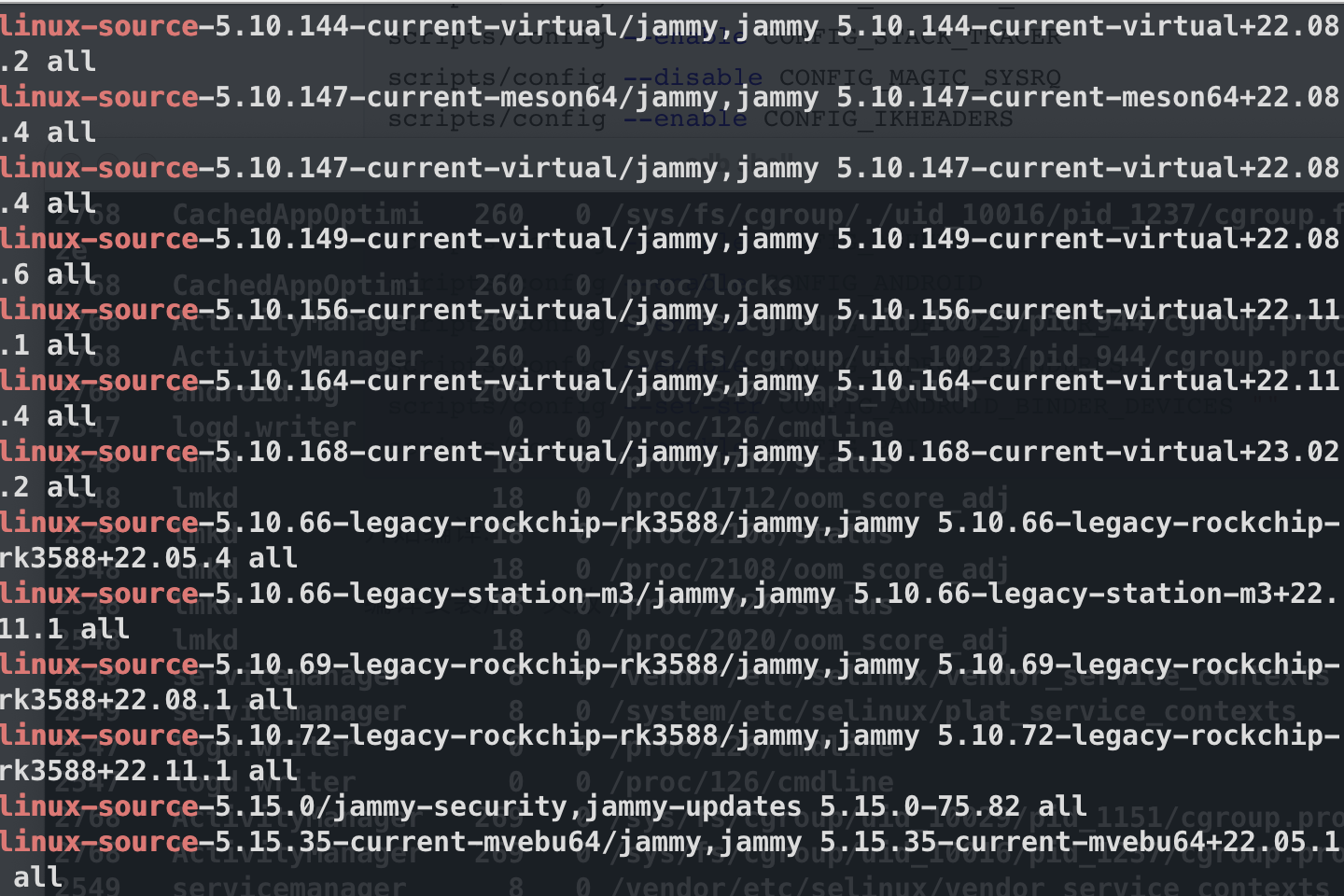
截屏2023-06-22 10.36.17
这也为后面相同内核的armbian最新版编译后安装失败埋下了伏笔
armbian的安装和实现
由于armbian是基于ubuntu的debian实现的,所以我打算拉取最新的armbian源码编译
结果:和ubuntu22.04一样失败了
总结: 版本的选择
在此选择下,我们开启第三个版本的测试
插曲 : 源码选择的简单见解(官方的源码只能官方镜像用,升级和降级一定要注意源码标注的系统版本)
sudo apt list |grep linux-source后
linux-source-5.10.69-legacy-rockchip-rk3588/jammy,jammy 5.10.69-legacy-rockchip-rk3588+22.08.1 all
第一 源码要与相匹配的设备 rockchip-rk3588
第二 版本必须是22.08 如果不符合 就大概率不启动
所以 我们可以在wiki下从源码挑镜像
从这里可以拿到所有armbian的版本
https://github.com/radxa-build/rock-5b/releases
rock@rock-5b:~/rk3588$ sudo apt list |grep linux-source |grep rockchip-rk3588
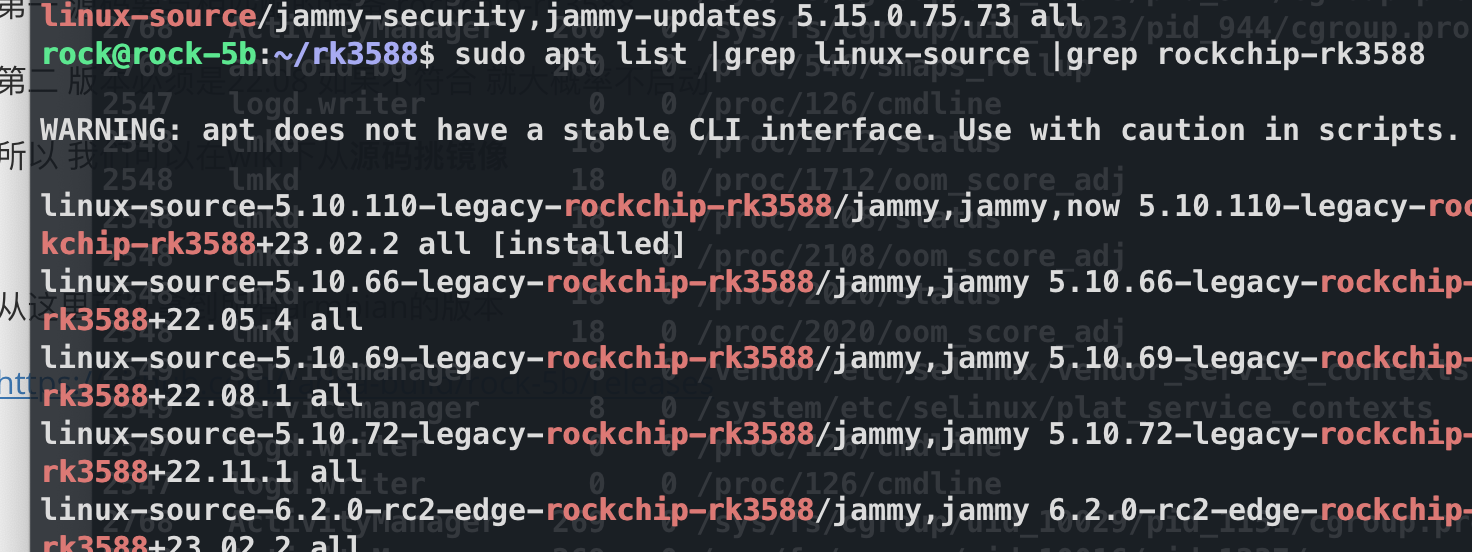
截屏2023-06-22 10.44.56
如此过滤 可以确定下可以尝试的版本
编译全流程(正文开始)
我采用的是全程卡刷模式,需要准备一张sd卡 淘宝上30块 128g
在此注意的是,树莓派指示灯
蓝色长亮= 砖了
绿色长亮 =关机状态
绿色长亮,蓝色闪烁 =用户态(系统正常运行)
刷机参考链接:
https://wiki.radxa.com/Rock5/install/spi
https://wiki.radxa.com/Rock5/install/microSD
首先:
- 用读卡器 (有些电脑自带) 把sd卡插到电脑上
- 使用balenaetcher直接刷入镜像包(任意Linux系统,我刷入的是虫佬课件里带的乌班图)
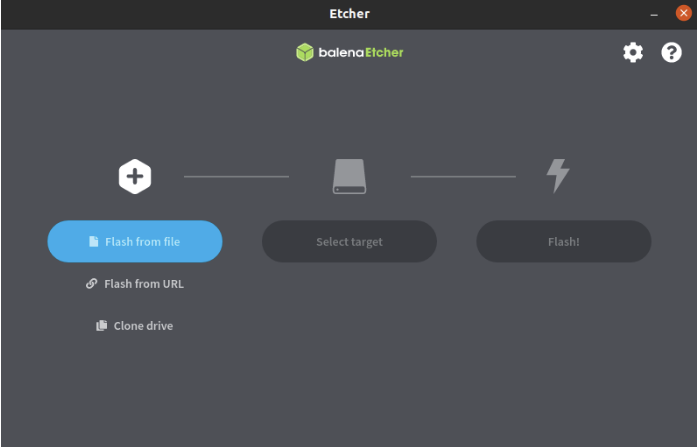
Etcher-rock-5b-1.png
3 .插入sd卡后会直接进入Linux系统 使用ip scanner扫描出ip 账号密码rock
- 进入Linux系统后下载spi和镜像
- 刷入spi 如果看不懂就去官方链接:https://wiki.radxa.com/Rock5/install/spi 或者选择线刷
1 2 3 4 5 6 7 8 9 10 11 12 13 14 15 16 17 18 19 20 21 22 23 24 25 | wget https://github.com/huazi-yg/rock5b/releases/download/rock5b/rkspi_loader.img #armbian的spiwget https://dl.radxa.com/rock5/sw/images/others/zero.img.gz#清除分区镜像gzip -d zero.img.gz# 解压镜像ls /dev/mtdblock*#查看spi分区应该显示/dev/mtdblock0将zero.img刷入分区sudo dd if=spi-image.img of=/dev/mtdblock0syncsudo md5sum /dev/mtdblock0 zero.img#检测是否成功刷入,如果成功了两个md5相同sudo dd if=spi-image.img of=/dev/mtdblock0# 刷入spi镜像sudo md5sum /dev/mtdblock0 spi-image.img#检测是否成功刷入,如果成功了两个md5相同 |
刷入系统
123456789# 下载镜像wget https://github.com/radxa-build/rock-5b/releases/download/20221108-0637/Armbian_22.11.0-trunk_Rock-5b_bullseye_legacy_5.10.72_minimal.img.xz# 刷入镜像sudo xzcat'Armbian_22.11.0-trunk_Rock-5b_bullseye_legacy_5.10.72_minimal.img.xz'| sudo dd of='/dev/nvme0n1'bs=1Mstatus=progresssudo xzcat'ubuntu-22.04-preinstalled-desktop-arm64-rock-5d.img.xz'| sudo dd of='/dev/nvme0n1'bs=1Mstatus=progresssudo xzcat'Armbian_23.05.0-trunk_Rock-5b_jammy_legacy_5.10.110_redroid.img.xz'| sudo dd of='/dev/nvme0n1'bs=1Mstatus=progress进入系统 默认账号密码ubuntu
安装依赖项 已经修改成新版本可运行的,多跑几遍确认安装成功
1sudoapt-get update &&sudoapt-getinstall-y git curl apt-utils wget device-tree-compiler libncurses5 libncurses5-dev build-essential libssl-devmtoolsbcpython3 dosfstools bison flexrsyncu-boot-toolsmakedwarves libelf-dev ninja-build cmake libglib2.0-dev meson libpixman-1-dev libcapstone-dev libudev-dev libssh-dev libbrlapi-dev libpmem-dev libtasn1-6-dev libdaxctl-dev libbpf-dev libpulse-dev indent libiscsi-dev libnfs-dev libgcrypt20-dev libseccomp-dev libcurl4-openssl-dev libjack-dev libsndio-dev libopengl-dev libusb-dev acpica-tools libxkbcommon-dev libslirp-dev libsdl2-dev librados-dev libglusterfs-dev libepoxy-dev libgmp-dev libgvnc-1.0-dev libgnutls28-dev libfdt-dev下载系统使用内核版本的源码
sudo apt install linux-source-5.10.110-legacy-rockchip-rk3588将内核源码解压
并拷贝原config
123456cd ~mkdir kernelcd kerneltar-xf/usr/src/linux-source-5.10.110-rockchip-rk3588.tar.xztar-xf/usr/src/linux-rockchip-rk3588-legacy_5.10.110_22.11.4_config.xzmv-v linux-rockchip-rk3588-legacy_5.10.110_22.11.4_config.config进行内核设置 不全参考 https://github.com/iovisor/bcc/blob/master/docs/kernel_config.md 添加选项
如果要开启cutefish 要额外添加,暂时未做
123456scripts/config--enable CONFIG_ASHMEMscripts/config--enable CONFIG_ANDROIDscripts/config--enable CONFIG_ANDROID_BINDER_IPCscripts/config--enable CONFIG_ANDROID_BINDERFSscripts/config--set-strCONFIG_ANDROID_BINDER_DEVICES ""scripts/config--enable CONFIG_PSI编译 安装 make -j8
安装模块 sudo make modules_install
安装内核
sudo make install进入boot目录
1cd/boot1234567891011121314151617181920212223armbianEnv.txt initrd.img-5.10.110-99-rockchip-garmbian_first_run.txt.template lost+foundboot.bmp System.map-5.10.110-99-rockchip-gboot.cmd System.map-5.10.110-rockchip-rk3588boot.scr uInitrdconfig-5.10.110-99-rockchip-g uInitrd-5.10.110-99-rockchip-gdtb uInitrd-5.10.110-rockchip-rk3588dtb-5.10.110-99-rockchip-g vmlinuzdtb-5.10.110-rockchip-rk3588 vmlinuz-5.10.110-99-rockchip-gImage vmlinuz-5.10.110-rockchip-rk3588initrd.imgrock@rock-5b:/boot$ md5sum vmlinuz-5.10.110-rockchip-rk35883a04f82b2e6f62680d4f39de49c93940vmlinuz-5.10.110-rockchip-rk3588rock@rock-5b:/boot$ md5sum vmlinuz-5.10.110-99-rockchip-g67349202d412eab68167d8282c29bed3vmlinuz-5.10.110-99-rockchip-grock@rock-5b:/boot$ md5sum vmlinuz3a04f82b2e6f62680d4f39de49c93940vmlinuzrock@rock-5b:/boot$ md5sum Image67349202d412eab68167d8282c29bed3Image由此我们可以看出 Image才是真正的内核引导,而在乌班图22.04中 vmlinuz是真正的内核引导
检查一下自己的引导是不是引导到了自己想启动的内核上,用md5sum检测vmlinuz 是否等于vmlinuz-5.10.110-99-rockchip-g的md5
补充:救砖方案
如果内核启动不了,插上sd卡,进入Linux系统,将原文件系统进行挂载
sudo mkdir /mnt/mydisk1
sudo mkdir /mnt/mydisk
sudo mount /dev/nvme0n1p1 /mnt/mydisk1
sudo mount /dev/nvme0n1p2 /mnt/mydisk
cd /mnt/mydisk1 # 进入boot分区
sudo mv Image Image.oldsudo ln-s vmlinuz-5.10.110Image# 将软链接改成之前的镜像,即可启动
乌班图22.04的启动镜像在firmware(大概是这意思)的文件夹里
编译方式二
使用官方的编译工具安装 参考链接:https://wiki.radxa.com/Rock5/guide/build-kernel-on-5b
1 2 3 4 | $ mkdir ~/rk3588-sdk && cd ~/rk3588-sdk$ 内核源码从/usr/src 解压出来 命名为kernel$ git clone -b master https://github.com/radxa/rkbin.git # 拉取设备树$ git clone -b debian https://github.com/radxa/build.git # 拉取构建脚本 |
修改内核设置
1 2 3 4 5 6 7 8 9 10 11 12 13 14 15 16 17 18 19 20 21 22 23 24 25 26 27 | make rockchip_linux_defconfigscripts/config --enable CONFIG_BPF_LSMscripts/config --enable CONFIG_KGDBscripts/config --enable CONFIG_FUNCTION_PROFILERscripts/config --enable CONFIG_FTRACE_SYSCALLSscripts/config --enable CONFIG_BPF_KPROBE_OVERRIDEscripts/config --enable CONFIG_TRACE_EVENT_INJECTscripts/config --enable CONFIG_HIST_TRIGGERSscripts/config --enable CONFIG_SCHED_TRACERscripts/config --enable CONFIG_IRQSOFF_TRACERscripts/config --enable CONFIG_FUNCTION_TRACERscripts/config --enable CONFIG_STACK_TRACERscripts/config --disable CONFIG_MAGIC_SYSRQscripts/config --enable CONFIG_IKHEADERSscripts/config --enable CONFIG_DEBUG_INFO_BTFscripts/config --enable CONFIG_ASHMEMscripts/config --enable CONFIG_ANDROIDscripts/config --enable CONFIG_ANDROID_BINDER_IPCscripts/config --enable CONFIG_ANDROID_BINDERFSscripts/config --set-str CONFIG_ANDROID_BINDER_DEVICES ""scripts/config --enable CONFIG_PSImake savedefconfigcp defconfig arch/arm64/configs/rockchip_linux_defconfigmake rockchip_linux_defconfig |
执行完后使用官方脚本构建
1 2 3 | cd .../build/mk-kernel.sh rk3588-rock-5b./build/pack-kernel.sh -d rockchip_linux_defconfig -r 99 |
1 2 3 4 5 6 7 8 9 10 11 12 13 14 15 | tar xf bpftools-arm64.tar.gz12 ls13 cd bpftools14 ls15 ./python316 ls17 ./python3 share/bcc/examples/hello_world.py18 ./python3 share/bcc/tools/19 ./python3 share/bcc/tools/opensnoop20 cat /proc/sys/kernel/kptr_restrict21 echo 0 > /proc/sys/kernel/kptr_restrict22 cat /proc/sys/kernel/kptr_restrict23 ./python3 share/bcc/tools/opensnoop24 ls25 ./python3 share/bcc/tools/opensnoop |
本人亲测有效方式(一步一步照做 肯定能成)
此移植方案一定要有一张sd卡
我实验了两遍,都成功安装运行,大家跟我一起做即可 这个部分我写的特别详细
使用第成品包移植,编译内核开启ebpf
使用成品包的原因是不确定是不是能够百分百移植显卡驱动,那么选一个有显卡驱动的开启ebpf,那么一定可以成功
目标移植地址:
https://forum.radxa.com/t/guide-best-option-for-armbian-afterburner-image-by-monkablyat/14552
下载地址:
在sd卡中随便刷入一个系统(用读卡器) 用写盘工具简单写入即可
在sd卡中下好spi和系统镜像
- 用读卡器 (有些电脑自带) 把sd卡插到电脑上
- 使用balenaetcher直接刷入镜像包(任意Linux系统,我刷入的是虫佬课件里带的乌班图)
Etcher-rock-5b-1.png
3 .插入sd卡后会直接进入Linux系统 使用ip scanner扫描出ip 账号密码rock
进入Linux系统后下载spi和镜像
刷入spi 如果看不懂就去官方链接:https://wiki.radxa.com/Rock5/install/spi 或者选择线刷
12345678910111213141516171819202122232425wget https://github.com/huazi-yg/rock5b/releases/download/rock5b/rkspi_loader.img#armbian的spiwget https://dl.radxa.com/rock5/sw/images/others/zero.img.gz#清除分区镜像gzip-d zero.img.gz# 解压镜像ls/dev/mtdblock*#查看spi分区应该显示/dev/mtdblock0将zero.img刷入分区sudo ddif=zero.img of=/dev/mtdblock0syncsudo md5sum/dev/mtdblock0 zero.img#检测是否成功刷入,如果成功了两个md5相同sudo ddif=spi-image.img of=/dev/mtdblock0# 刷入spi镜像sudo md5sum/dev/mtdblock0 spi-image.img#检测是否成功刷入,如果成功了两个md5相同刷入系统
1234567# 下载镜像wget https://monka.systemonachip.net/rock5b/Armbian_23.05.0-trunk_Rock-5b_jammy_legacy_5.10.110_redroid.img.xz# 刷入镜像sudo xzcat'Armbian_23.05.0-trunk_Rock-5b_jammy_legacy_5.10.110_redroid.img.xz'| sudo dd of='/dev/nvme0n1'bs=1Mstatus=progresssudo xzcat'Armbian-unofficial_24.8.0-trunk_Rock-5b_jammy_legacy_5.10.160.img'| sudo dd of='/dev/nvme0n1'bs=1Mstatus=progress
刷入后不要重启系统
由于是第三方打包的,需要手动扩容根分区 (我手动实现了两遍,严格按照指令走即可)
sudo fdisk -l
输出
1 2 3 4 5 6 7 8 9 10 11 12 | UserDisk /dev/nvme0n1: 476.94 GiB, 512110190592 bytes, 1000215216 sectorsDisk model: CHUXIA 512GBUnits: sectors of 1 * 512 = 512 bytesSector size (logical/physical): 512 bytes / 512 bytesI/O size (minimum/optimal): 512 bytes / 512 bytesDisklabel type: gptDisk identifier: 286CDA69-C967-7D49-A6D3-5566C9C2E6A1Device Start End Sectors Size Type/dev/nvme0n1p1 32768 557055 524288 256M Linux extended boot/dev/nvme0n1p2 557056 30801920 30244865 14.4G Linux filesystem |
查看磁盘名称
我的是 /dev/nvme0n1
1 | sudo fdisk /dev/nvme0n1 |
进入交互模式
1 | d |
先按一个d 按回车后 他会提示你输入数字
输入2 回车
1 | n |
按n后
输入2
之后直接全部回车即可
按w后 自动保存退出
原理 删除原来的第二分区 也就是根分区 再重新分区 两次回车是选择启动分区的末尾和硬盘的末尾(也就是最大硬盘)
修复分区
1 | sudo e2fsck -f /dev/nvme0n1p2 |
重新读取大小
1 | sudo resize2fs /dev/nvme0n1p2 |
接下来拔掉sd卡 进入系统即可
账号 rock 密码armbian +
下载源码
1 | sudo apt install linux-source-5.10.110-legacy-rockchip-rk3588 |
原来的方式无法获取到源码了https://forum.armbian.com/topic/29087-migration-to-rk35xx-linuxfamily/
sudo sed -i 's/LINUXFAMILY=rockchip-rk3588/LINUXFAMILY=rk35xx/g' /etc/armbian-release
sudo apt update
sudo apt install linux-image-legacy-rk35xx linux-dtb-legacy-rk35xx linux-headers-legacy-rk35xx
sudo apt remove linux-image-legacy-rockchip-rk3588 linux-dtb-legacy-rockchip-rk3588 linux-headers-legacy-rockchip-rk3588
即可获取到最新的160源码
解压源码
1 2 3 4 | /usr/src├── linux-headers-5.10.110-rockchip-rk3588├── linux-rockchip-rk3588-legacy_5.10.110_22.11.4_config.xz└── linux-source-5.10.110-rockchip-rk3588.tar.xz |
1 2 3 4 5 6 | cd ~mkdir kernelcd kerneltar -xf /usr/src/linux-source-5.10.110-rockchip-rk3588.tar.xztar -xf /usr/src/linux-rockchip-rk3588-legacy_5.10.110_22.11.4_config.xzmv -v linux-rockchip-rk3588-legacy_5.10.110_22.11.4_config .config |
如果没有config文件,那么去boot目录下复制即可
1 | cp /boot/config-5.10.110-rockchip-rk3588 ~ |
复制完记得移动到kernel目录下,并命名.config
安装编译依赖
1 | sudo apt-get update && sudo apt-get install -y git curl apt-utils wget device-tree-compiler libncurses5 libncurses5-dev build-essential libssl-dev mtools bc python3 python2 dosfstools bison flex rsync u-boot-tools make dwarves libelf-dev ninja-build cmake libglib2.0-dev meson libpixman-1-dev libcapstone-dev libudev-dev libssh-dev libbrlapi-dev libpmem-dev libtasn1-6-dev libdaxctl-dev libbpf-dev libpulse-dev indent libiscsi-dev libnfs-dev libgcrypt20-dev libseccomp-dev libcurl4-openssl-dev libjack-dev libsndio-dev libopengl-dev libusb-dev acpica-tools libxkbcommon-dev libslirp-dev libsdl2-dev librados-dev libglusterfs-dev libepoxy-dev libgmp-dev libgvnc-1.0-dev libgnutls28-dev libfdt-dev |
调整配置 (在内核目录下输入这些命令 分段输入 别一下粘贴)
1 2 3 4 5 6 7 8 9 10 11 12 13 14 15 16 17 18 19 20 21 22 23 24 25 26 27 28 29 30 31 32 33 34 35 36 37 38 39 40 41 42 43 44 45 46 47 48 49 50 51 52 53 54 55 56 57 58 59 60 61 62 63 64 65 66 67 68 69 70 71 72 73 | 第一段: 开启ebpfscripts/config --enable CONFIG_BPF_LSMscripts/config --enable CONFIG_KGDBscripts/config --enable CONFIG_FUNCTION_PROFILERscripts/config --enable CONFIG_FTRACE_SYSCALLSscripts/config --enable CONFIG_BPF_KPROBE_OVERRIDEscripts/config --enable CONFIG_TRACE_EVENT_INJECTscripts/config --enable CONFIG_HIST_TRIGGERSscripts/config --enable CONFIG_SCHED_TRACERscripts/config --enable CONFIG_IRQSOFF_TRACERscripts/config --enable CONFIG_FUNCTION_TRACERscripts/config --enable CONFIG_STACK_TRACERscripts/config --disable CONFIG_MAGIC_SYSRQscripts/config --enable CONFIG_IKHEADERSscripts/config --enable CONFIG_DEBUG_INFO_BTF第二段 开启redroidscripts/config --enable CONFIG_ASHMEMscripts/config --enable CONFIG_ANDROIDscripts/config --enable CONFIG_ANDROID_BINDER_IPCscripts/config --enable CONFIG_ANDROID_BINDERFSscripts/config --set-str CONFIG_ANDROID_BINDER_DEVICES ""scripts/config --enable CONFIG_PSI第三段 开启cutefishscripts/config --set-val CONFIG_VHOST_SCSI mscripts/config --set-val CONFIG_VHOST_VSOCK mscripts/config --set-val CONFIG_VHOST_VDPA mscripts/config --set-val CONFIG_VDPA mscripts/config --set-val CONFIG_CAIF_DRIVERS yscripts/config --set-val CONFIG_CAIF_TTY mscripts/config --set-val CONFIG_CAIF_HSI mscripts/config --set-val CONFIG_CAIF_VIRTIO mscripts/config --set-val CONFIG_TARGET_CORE mscripts/config --set-val CONFIG_CAIF mscripts/config --set-val CONFIG_CAIF_USB mscripts/config --set-val CONFIG_VSOCKETS mscripts/config --enable CONFIG_BPF_LSMscripts/config --enable CONFIG_KGDBscripts/config --enable CONFIG_FUNCTION_PROFILERscripts/config --enable CONFIG_FTRACE_SYSCALLSscripts/config --enable CONFIG_BPF_KPROBE_OVERRIDEscripts/config --enable CONFIG_TRACE_EVENT_INJECTscripts/config --enable CONFIG_HIST_TRIGGERSscripts/config --enable CONFIG_SCHED_TRACERscripts/config --enable CONFIG_IRQSOFF_TRACERscripts/config --enable CONFIG_FUNCTION_TRACERscripts/config --enable CONFIG_STACK_TRACERscripts/config --disable CONFIG_MAGIC_SYSRQscripts/config --enable CONFIG_IKHEADERSscripts/config --enable CONFIG_DEBUG_INFO_BTFscripts/config --enable CONFIG_ASHMEMscripts/config --enable CONFIG_ANDROIDscripts/config --enable CONFIG_ANDROID_BINDER_IPCscripts/config --enable CONFIG_ANDROID_BINDERFSscripts/config --set-str CONFIG_ANDROID_BINDER_DEVICES ""scripts/config --enable CONFIG_PSIscripts/config --set-val CONFIG_VHOST_SCSI mscripts/config --set-val CONFIG_VHOST_VSOCK mscripts/config --set-val CONFIG_VHOST_VDPA mscripts/config --set-val CONFIG_VDPA mscripts/config --set-val CONFIG_CAIF_DRIVERS yscripts/config --set-val CONFIG_CAIF_TTY mscripts/config --set-val CONFIG_CAIF_HSI mscripts/config --set-val CONFIG_CAIF_VIRTIO mscripts/config --set-val CONFIG_TARGET_CORE mscripts/config --set-val CONFIG_CAIF mscripts/config --set-val CONFIG_CAIF_USB mscripts/config --set-val CONFIG_VSOCKETS m |
开始编译
1 | make -j8 |
编译后可能会出现一些提示 尽量多的选m 以模块运行 可以翻译下 觉得好的功能开开 不影响
1 | Virtual vsock monitoring device (VSOCKMON) [N/m/?] (NEW) |
安装模块
1 | sudo make modules_install |
安装内核
1 | sudo make install |
进入boot后查看Image软链接位置是否为新编译的内核(不知道可以看时间 ll命令)
1 2 3 4 5 6 7 8 9 10 11 12 13 14 15 16 17 18 19 20 21 22 23 24 | -rw-rw-r-- 1 rock rock 209 Jun 22 11:20 armbianEnv.txt-rw-rw-r-- 1 root root 1536 Mar 28 09:08 armbian_first_run.txt.template-rw-rw-r-- 1 root root 38518 Mar 28 09:08 boot.bmp-rw-rw-r-- 1 rock rock 3404 Mar 28 07:48 boot.cmd-rw-rw-r-- 1 root root 3476 Mar 28 09:08 boot.scr-rw-r--r-- 1 root root 217231 Jun 22 11:16 config-5.10.110+-rw-r--r-- 1 root root 216195 Mar 28 08:58 config-5.10.110-rockchip-rk3588lrwxrwxrwx 1 root root 28 Mar 28 09:07 dtb -> dtb-5.10.110-rockchip-rk3588drwxr-xr-x 3 root root 4096 Mar 28 09:07 dtb-5.10.110-rockchip-rk3588lrwxrwxrwx 1 root root 17 Jun 22 11:19 Image -> vmlinuz-5.10.110+ //这里指向了新内核lrwxrwxrwx 1 root root 20 Jun 22 11:17 initrd.img -> initrd.img-5.10.110+-rw-r--r-- 1 root root 15467772 Jun 22 11:17 initrd.img-5.10.110+-rw-r--r-- 1 root root 15281181 Jun 22 09:40 initrd.img-5.10.110-rockchip-rk3588lrwxrwxrwx 1 root root 35 Jun 22 11:17 initrd.img.old -> initrd.img-5.10.110-rockchip-rk3588drwx------ 2 root root 16384 Mar 28 09:08 lost+found-rw-r--r-- 1 root root 8086342 Jun 22 11:16 System.map-5.10.110+-rw-r--r-- 1 root root 7895037 Mar 28 08:58 System.map-5.10.110-rockchip-rk3588lrwxrwxrwx 1 root root 17 Jun 22 11:17 uInitrd -> uInitrd-5.10.110+-rw-r--r-- 1 root root 15467836 Jun 22 11:17 uInitrd-5.10.110+-rw-r--r-- 1 root root 15281245 Jun 22 09:40 uInitrd-5.10.110-rockchip-rk3588lrwxrwxrwx 1 root root 17 Jun 22 11:17 vmlinuz -> vmlinuz-5.10.110+-rw-r--r-- 1 root root 38984192 Jun 22 11:16 vmlinuz-5.10.110+ # 这是新内核-rw-r--r-- 1 root root 34632192 Mar 28 08:58 vmlinuz-5.10.110-rockchip-rk3588lrwxrwxrwx 1 root root 32 Jun 22 11:17 vmlinuz.old -> vmlinuz-5.10.110-rockchip-rk3588 |
若没有指向新内核 只需要执行
1 2 | sudo rm Imageln -s 新内核名称 Image |
然后重启即可发现内核替换成功
1 | Linux rock-5b 5.10.110+ #2 SMP Thu Jun 22 11:02:48 CEST 2023 aarch64 aarch64 aarch64 GNU/Linux |
cuttefish参考课程,内核已经在编译时候修改过了
这个镜像内置 https://github.com/ChisBread/malior#malior-redroid
可以尝试使用
进docker系统以后 记得
sudo mount -t debugfs debugfs /sys/kernel/debug
并修改 /proc/sys/kernel/kptr_restrict的的值为0
参考自ebpf课程内容
若docker无法启动 则检测模块是否已经安装
交叉编译rock5b内核
1 | git clone -b stable-5.10-rock5 https://github.com/radxa/kernel.git --depth=1 |
编译打包headers
make ARCH=arm64 CROSS_COMPILE=aarch64-linux-gnu- headers_check
make ARCH=arm64 CROSS_COMPILE=aarch64-linux-gnu- headers_install INSTALL_HDR_PATH=output_headers
成品测试
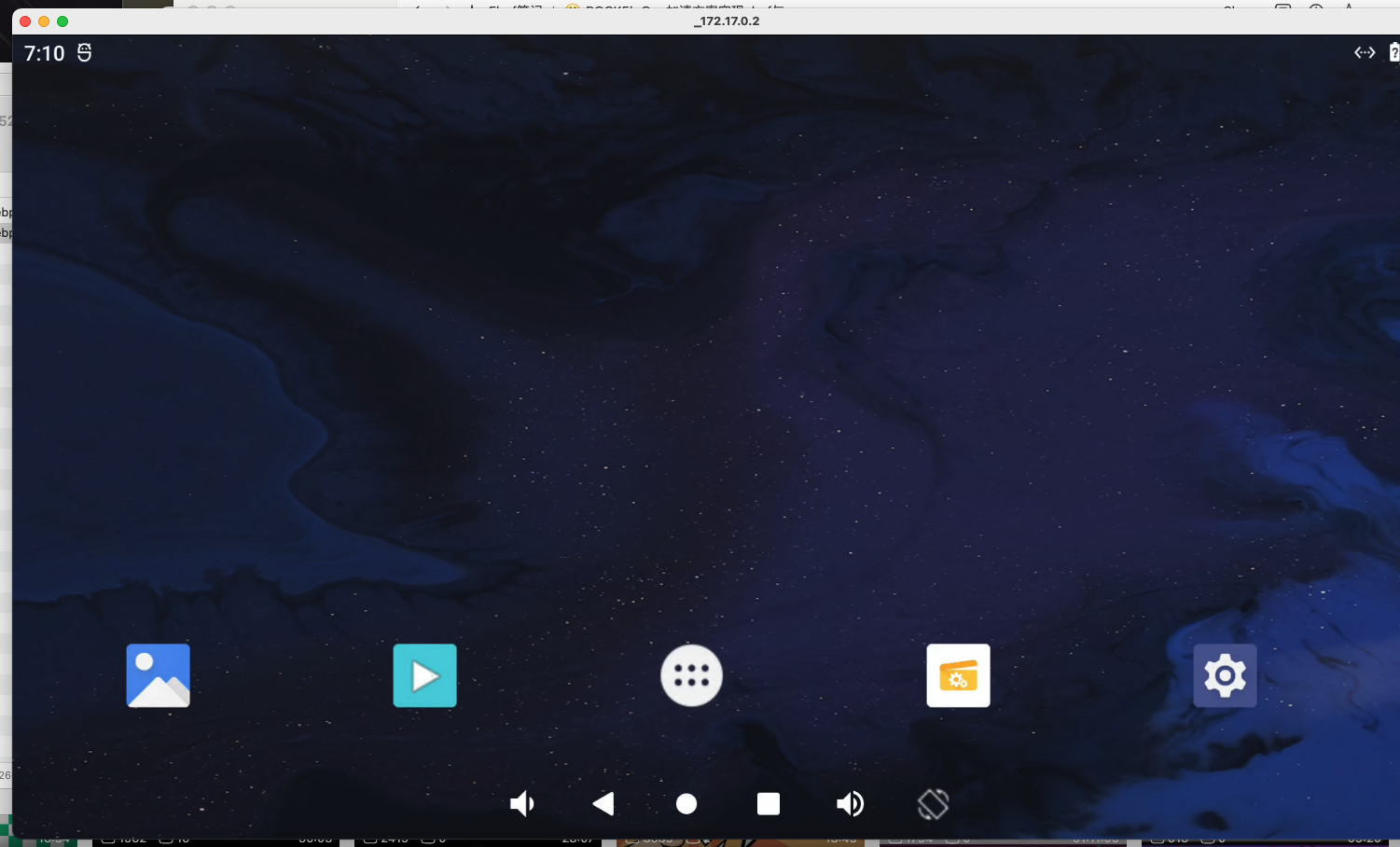
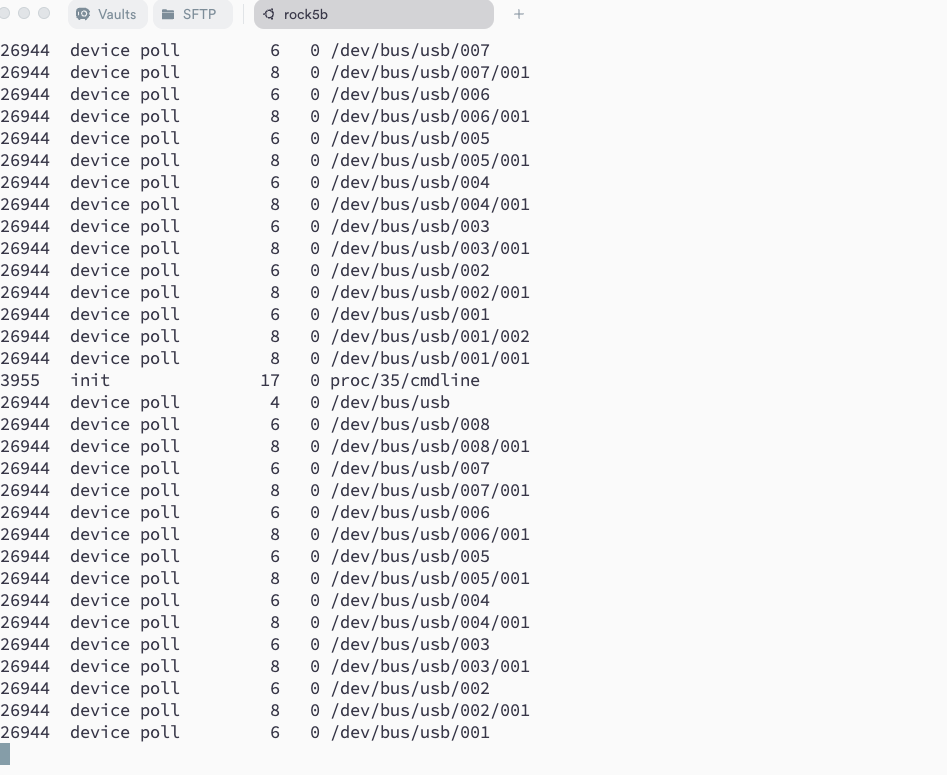
成功启动所有系统调用监控
案例1 某MT SVC签名校验

案例2 文件io重定向
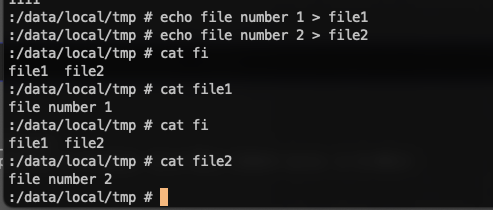
首先创建两个file1 内容 file number1
file2 file number2
开启文件重定向

之后查看文件1

发现是文件2的内容
案例3 某Frida检测
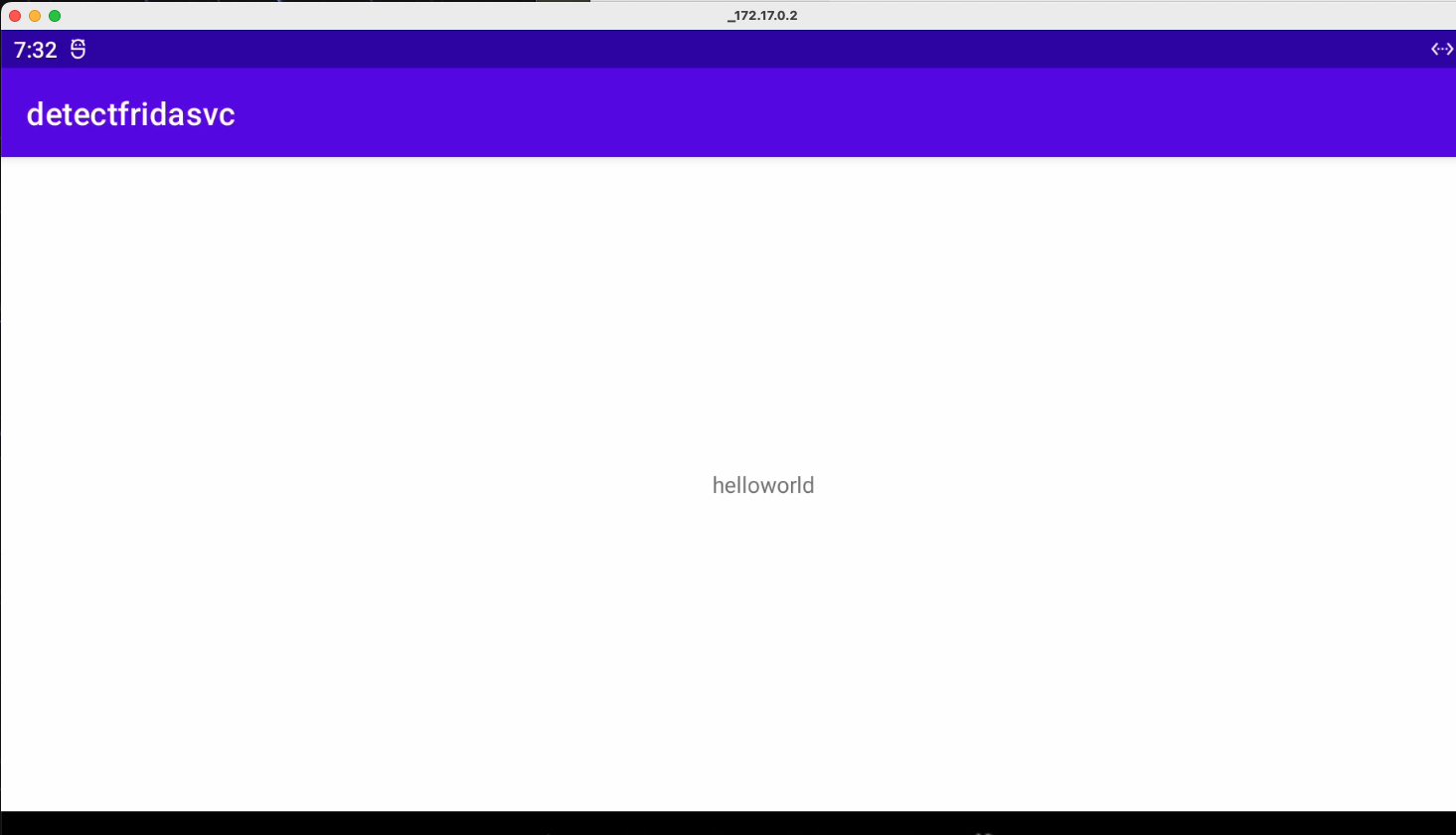
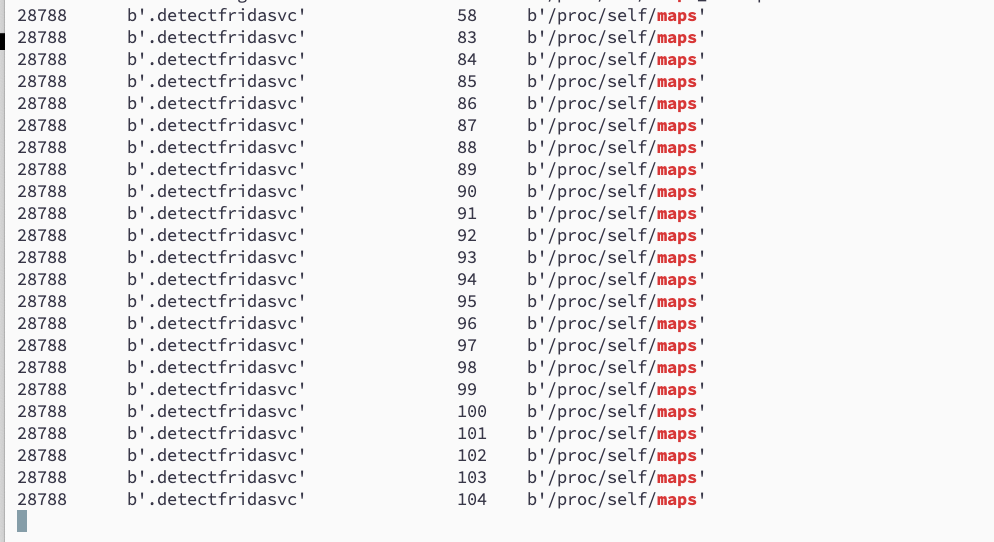
发现这个进程在不断访问自己的maps,不知道干啥呢
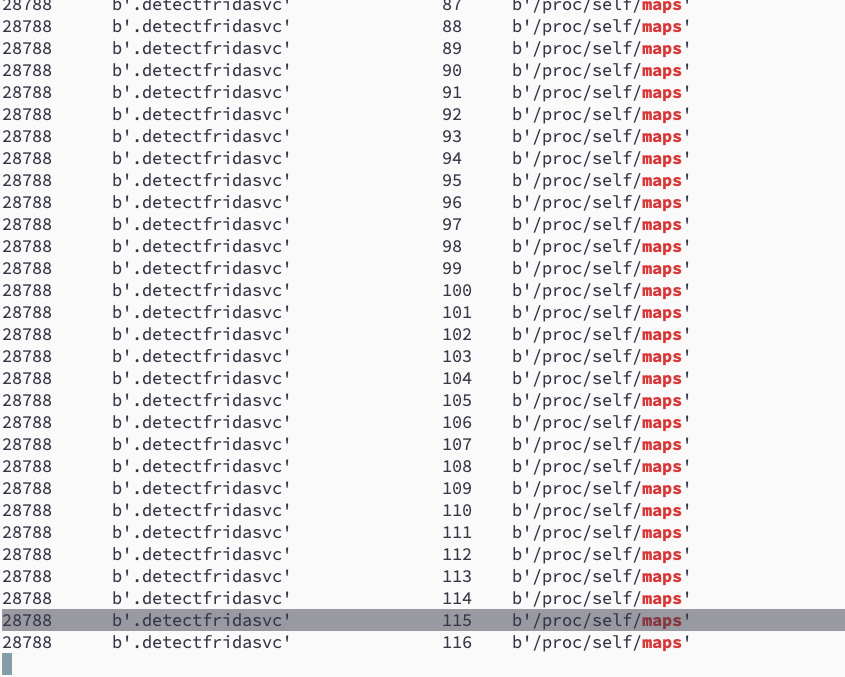
访问次数稳定增加,可以判断是线程循环检测,接下来就要做一些东西了
再看看他还访问其他什么了嘛
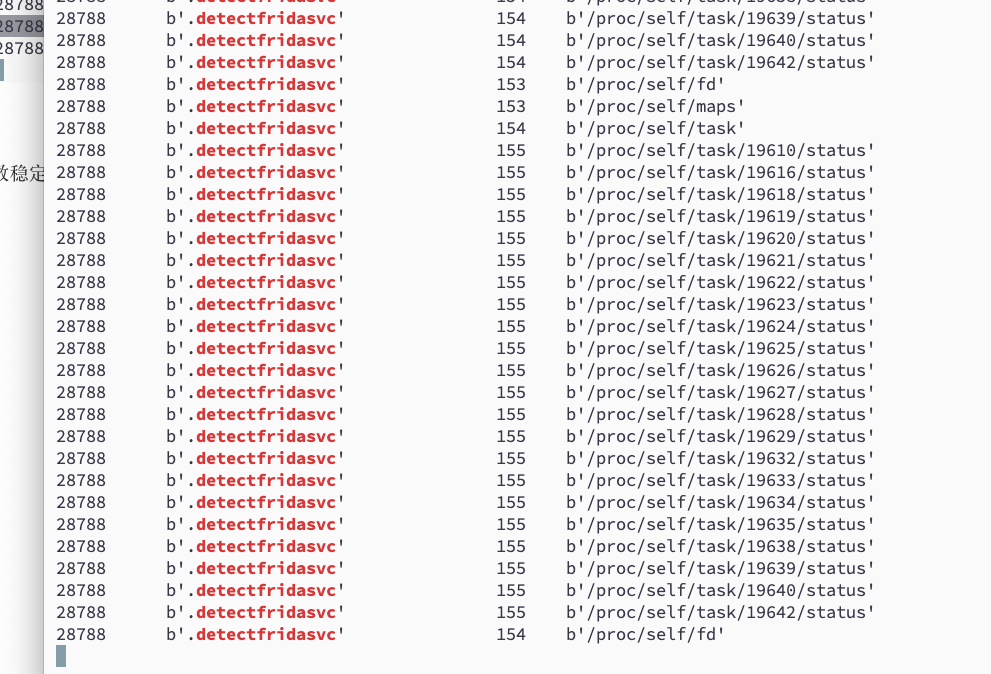
/fd
/maps
/task
都进行了大量循环访问,那么只需要过滤进程名,做io重定向就好了
 我是土匪
我是土匪