介绍
该项目源自Github外国大佬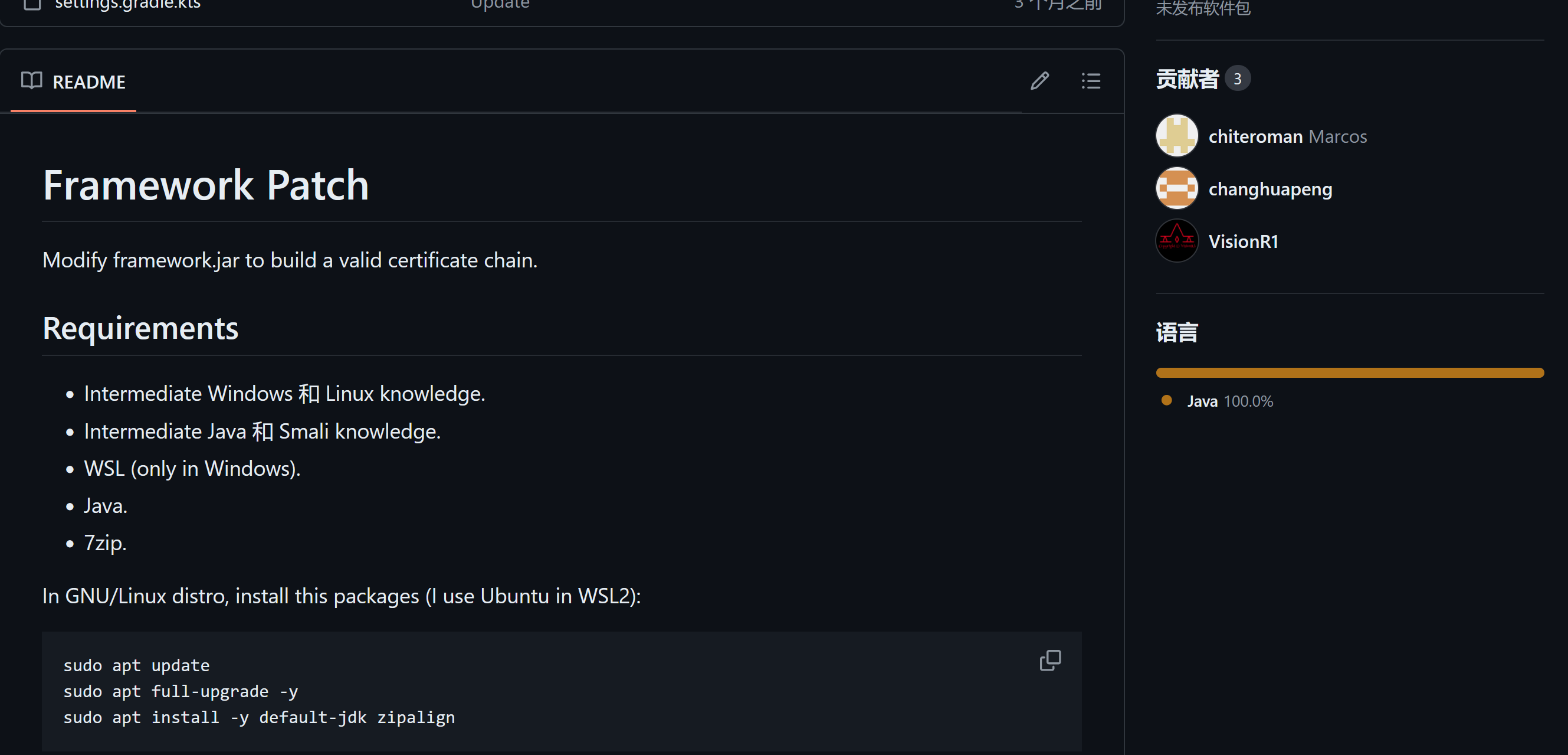
项目链接:
GitHub - chiteroman/FrameworkPatch: Modify framework.jar to build on system level a valid certificate chain
在此声明,本教程也依托于Github项目上的教程和其他人发的教程,但后者这篇教程好像被原作者删除了。我也找不到了,无法提供相关信息,若原作者看到,请联系我补充。
PS:
原项目自带教程,但是只有英文版教程,并且教程详尽程度对我这样的小白不是很友好
所以写了这篇小白向的教程
大佬or有安卓开发经验的师傅可以直接看Github原项目
作用
对于已解锁BL的手机,这个项目通过对手机根目录下/system/framework/framework.jar这个文件进行修改来过掉BL锁状态检测
如果仅利用项目自带的keybox,可以过掉非硬件检测or密钥检测的BL锁状态验证,对付大部分软件,是没有问题的,而且目前有BL锁检测的软件其实很少。
如果你有谷歌下发的keybox,那么利用该项目,你可以近乎完美的过掉BL锁状态检测。
注意,对TEE损坏的手机没有效果!!!例如OPPO/一加等品牌手机,解锁BL就会使TEE假死。
本教程只有前者,就是教如何使用该项目。
我也不知道如何向谷歌申请下发keybox(我还是一个无安卓开发经验的小白)
存在的问题
- 目前检测BL的软件还是较少
- 完美隐藏BL状态需要谷歌下发的密钥
- 与
Kitsune Magisk的Su List有冲突 - 和
Shamiko模块有冲突 - 影响性能?
- 未知的问题
研究价值
目前,有些安卓游戏是存在检测BL状态的
以此为依据在设备上使用不同严格程度的检测方案
之后,或许会有更多的软件对BL锁状态进行检测
故,还是有一些研究价值
教程
所需设备和工具:
- 1台已Root的安卓手机(装有Magisk/Apatch等)
- Termux 或者 ZeroTermux
- MT管理器和密钥认证APP
Framework PatchGithub链接及Framework Patcher GoGitHub链接- Magisk模块模板
framework-modify - 科学上网
部分所需工具:
百度网盘
有FrameworkPatcherGO,模块模板,密钥认证APP
其他工具请自行准备
该教程内容不需要电脑就可以实现
Magisk模块模板我会提供附件(非本人制作)
该项目有风险,请做好救砖的准备!!!
该项目有风险,请做好救砖的准备!!!
该项目有风险,请做好救砖的准备!!!
内容预览
- 配置Termux编译环境
- 使用Termux编译所需
dex - 利用
Framework Patcher Go模块自动修改framework.jar中的dex(部分手机到此就已结束) - 手动修改
framework.jar中的dex(部分手机的framework.jar无法使用FrameworkPatcherGo模块自动修改并安装)并制作模块
效果预览
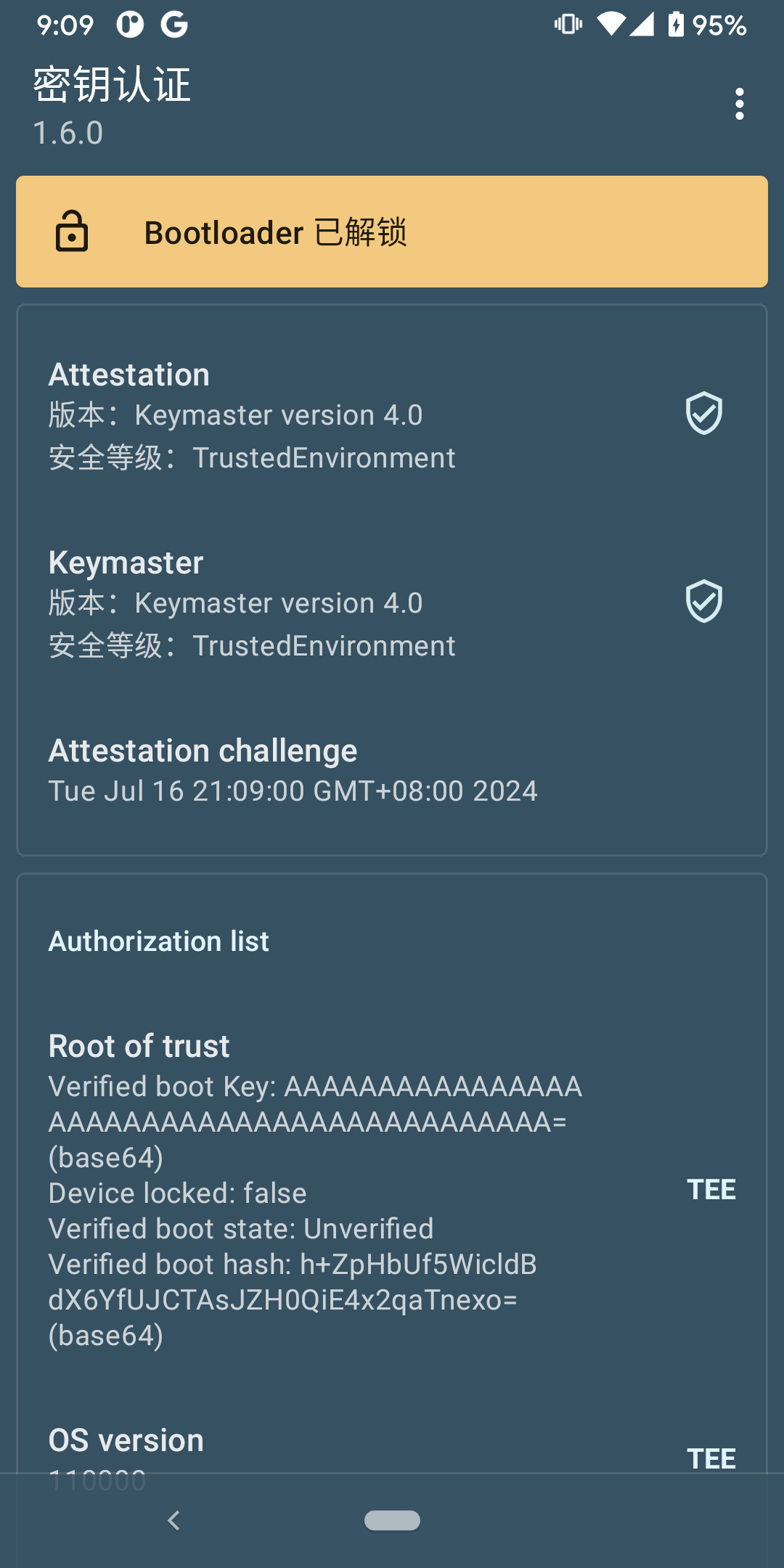
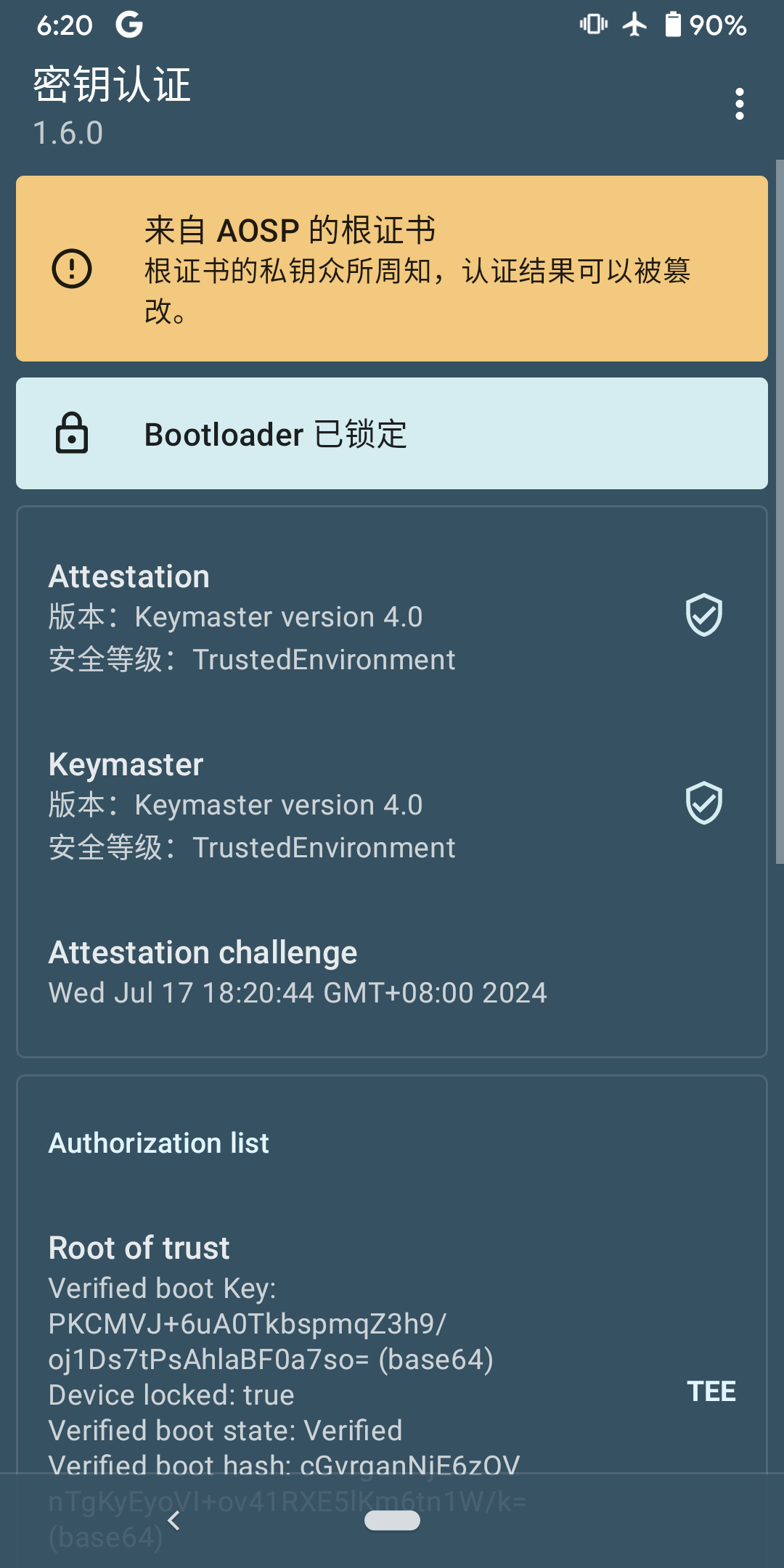
第一张图为安装前,第二张图为安装后(使用项目自带证书,故会显示来自AOSP的根证书,非完美隐藏)
配置Termux编译环境
换国内源
使用Termux执行
1 2 3 4 | sed -i 's@^\(deb.*stable main\)$@#\1\ndeb https://mirrors.tuna.tsinghua.edu.cn/termux/termux-packages-24 stable main@' $PREFIX/etc/apt/sources.listsed -i 's@^\(deb.*games stable\)$@#\1\ndeb https://mirrors.tuna.tsinghua.edu.cn/termux/game-packages-24 games stable@' $PREFIX/etc/apt/sources.list.d/game.listsed -i 's@^\(deb.*science stable\)$@#\1\ndeb https://mirrors.tuna.tsinghua.edu.cn/termux/science-packages-24 science stable@' $PREFIX/etc/apt/sources.list.d/science.listpkg update |
安装Java和配置Android编译环境
大量参考该文章CSDN链接(嘿,就是Copy)
如果之后想在手机上利用Termux编译APK项目的,推荐观看下
1 2 3 4 5 6 | #安装gitpkg install git -y#安装opensshpkg install openssh -y#安装Java—sdk—17pkg install openjdk-17 -y |
请科学上网
1 2 3 4 5 6 7 8 9 | curl -O https://googledownloads.cn/android/repository/commandlinetools-linux-11076708_latest.zipANDROID_HOME=~/android/sdkmkdir -p $ANDROID_HOME/latestunzip `ls |grep "commandlinetools-linux.*_latest.zip"` -d $ANDROID_HOME# cmdline-tools 的产物需要移动到cmdline-tools/latest目录中,这是android sdk固定的路径组织形式# 压缩包没有包含在latest文件夹中,自己移动一下mv $ANDROID_HOME/cmdline-tools/* $ANDROID_HOME/latestmv $ANDROID_HOME/latest $ANDROID_HOME/cmdline-tools |
MT管理器打开/data/user/0/com.termux/files/home/
创建文件,名字是.bashrc
填入以下内容
1 2 3 4 5 6 7 8 9 10 11 12 | echo "用户:"$(whoami) if pgrep -x "sshd" >/dev/null then echo #echo "sshd运行中..." else sshd echo "自动启动sshd"fiexport ANDROID_HOME=~/android/sdkexport PATH=$ANDROID_HOME/cmdline-tools/latest/bin:$PATH |
Termux执行如下命令
1 2 | cd ~source .bashrc |
然后彻底关闭Termux,重新打开。
继续
由于我们只需要编译,故执行第三条命令即可
1 2 3 4 5 6 | #查看sdk列表#sdkmanager --list#安装安卓14平台开发工具#sdkmanager --install "platforms;android-34"#安装支持安卓14的构建工具sdkmanager --install "build-tools;34.0.0" |
接下来,我们下载arm版本的sdk工具(google编译的安卓sdk没有arm版本 )
1 2 3 4 5 6 7 8 9 10 11 | cd ~curl -LJO https://github.com/lzhiyong/android-sdk-tools/releases/download/34.0.3/android-sdk-tools-static-aarch64.zip#根据构架选择,一般用上面那个就行了,如果更改了,需要把解压命令也更改下#curl -LJO https://github.com/lzhiyong/android-sdk-tools/releases/download/34.0.3/android-sdk-tools-static-arm.zipunzip android-sdk-tools-static-aarch64.zip -d ./armtools# 下载的是34版本的,所以,覆盖到34版本的目录mkdir -p ~/android/sdk/platform-toolscp -p ./armtools/build-tools/* ~/android/sdk/build-tools/34.0.0cp -p ./armtools/platform-tools/* ~/android/sdk/platform-tools |
git项目
注意科学上网
1 2 | cd ~git clone https://github.com/chiteroman/FrameworkPatch.git |
编译dex
这里需要科学上网
并且,执行所需时间较长,耐心等待
最后,这里执行完了,还不算完
会有报错,请勿担心
1 2 3 4 | cd ./FrameworkPatchecho "sdk.dir=$ANDROID_HOME" > local.propertieschmod +x ./gradlew./gradlew build |
执行后,你会看到如下报错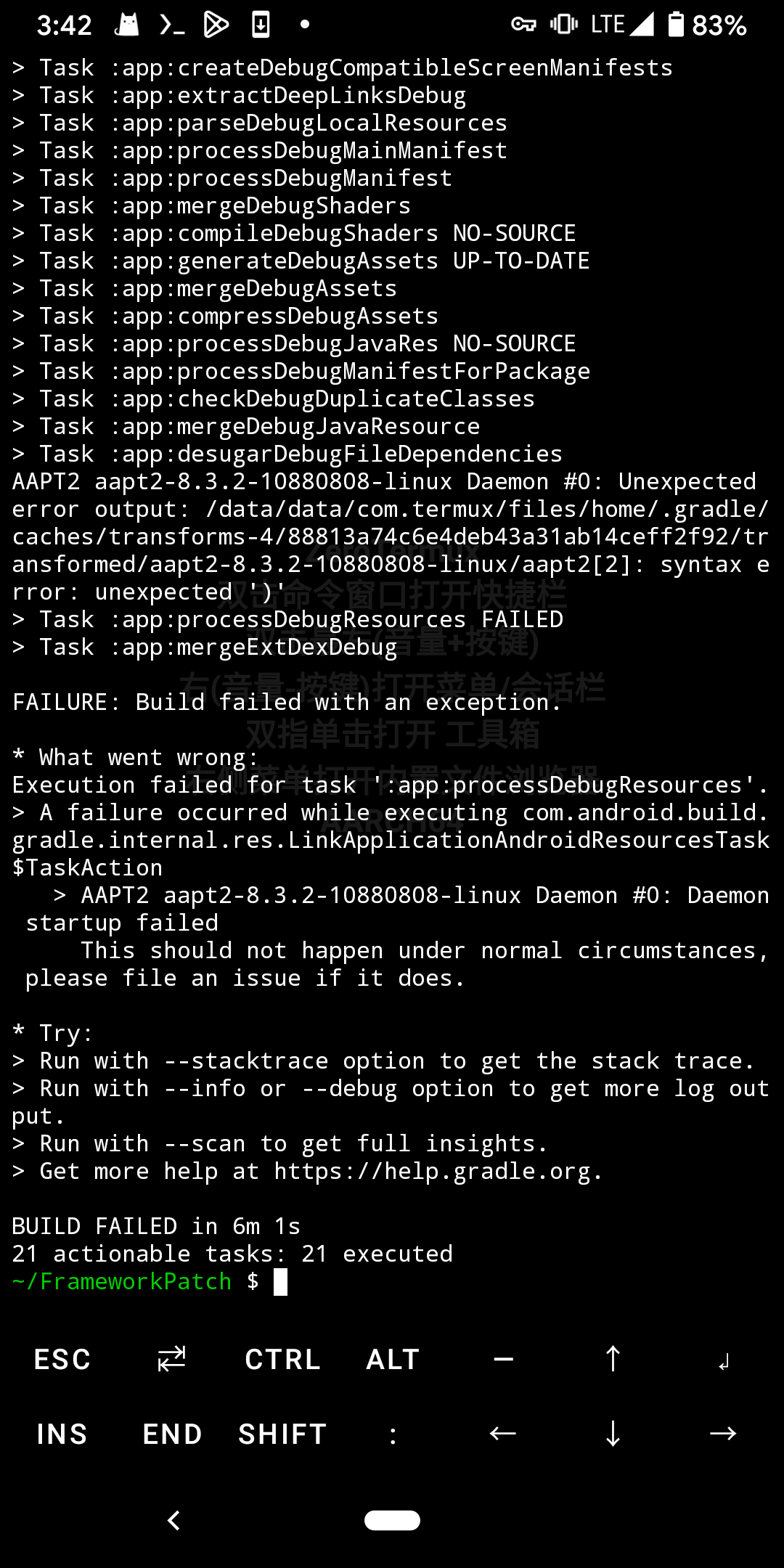
不急,执行以下命令替换aapt2
1 2 3 4 | TARGET="/data/user/0/com.termux/files/home/.gradle/caches/transforms-4"find "$TARGET" -type f -name "aapt2" | while read -r aapt2_file; do cp -f ~/android/sdk/build-tools/34.0.0/aapt2 "$aapt2_file"done |
接下里继续编译
1 2 | ./gradlew assembleReleasecp -f app/build/intermediates/dex/release/minifyReleaseWithR8/classes.dex ~ |
我们打开/data/user/0/com.termux/files/home/
就可以看到有一个dex文件,留着备用
Framework Patcher Go模块自动修改
从Framework Patcher GoGitHub链接上下载模块
MT管理器打开zip
将classes.dex添加到zip中的/META-INF/com/google/android/magisk/dex/
文件夹下
然后Magisk刷入模块
它会自动修改系统自带的framework.jar中的dex
然后以面具模块的形式替换系统原来的framework.jar
PS:过程中需要按音量上下键的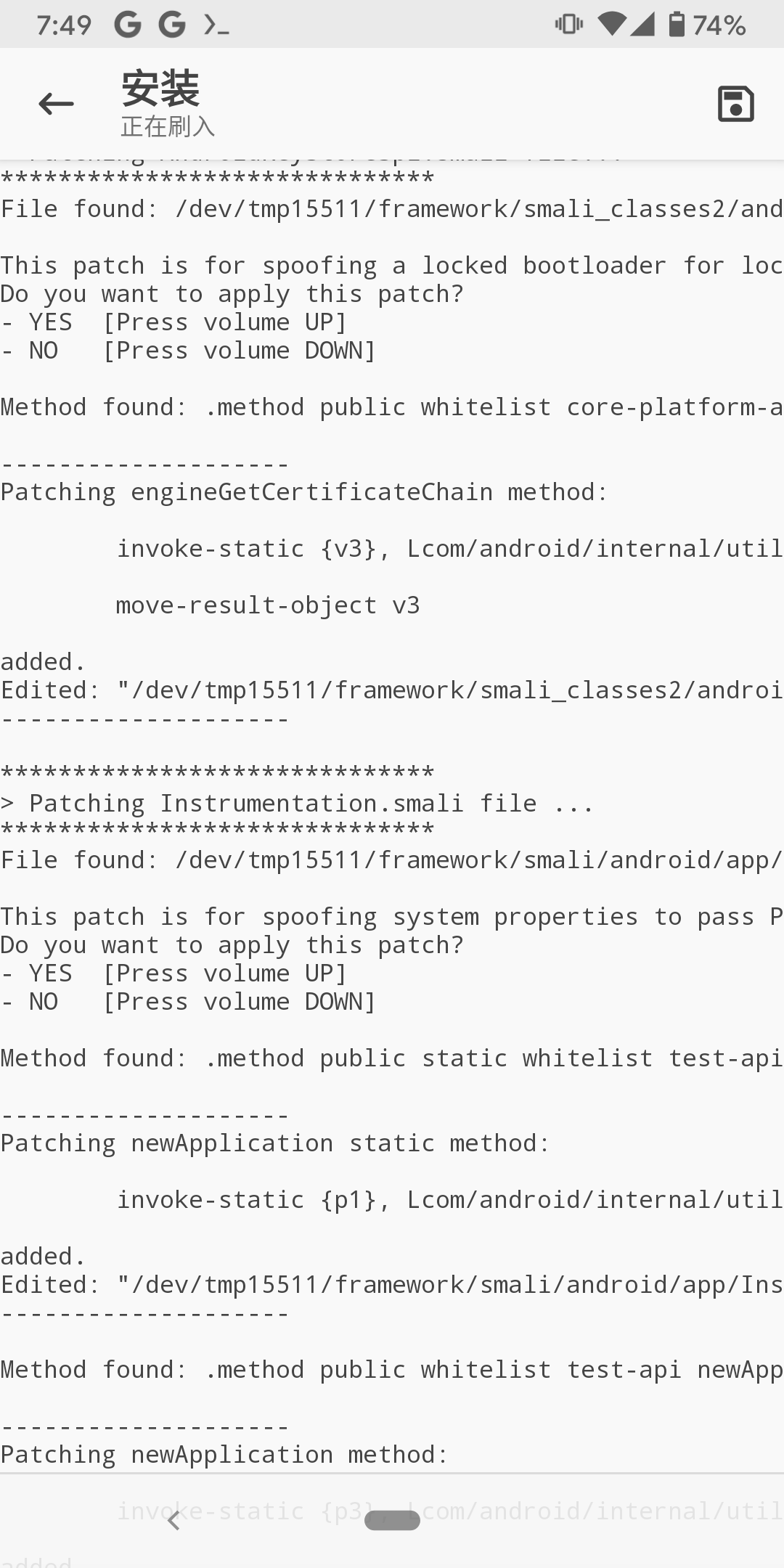
注意,注意,注意
前面都是按音量上键
但到了最后
你看到
1 2 | This step is not required unless your device crashes after installing this module.Do you want to apply this step? |
这两行英语后,请按音量下键
等待刷完
请提前做好救砖准备
如TWRP,音量键救砖模块等等
如果最后按音量下键后
是会卡开机页面的
则救砖
然后继续刷入模块
但在最后选择按音量上键
如果正常开机
那么到这里就结束了
但如果还是无法开机
那就只能手动修改framework.jar中的dex
请看接下来的教程
手动修改framework.jar
文件路径:/system/framework/framework.jar
复制文件到某个路径下
不要直接修改系统路径下的jar
MT管理器打开jar查看——Dex编辑器++——全选
接下来
搜索方法名:engineGetCertificateChain
在方法的末尾附近应该有如下几行代码:
1 2 3 | const/4 v4, 0x0aput-object v2, v3, v4return-object v3 |
类似结构,但寄存器的值可能是不一样的
如图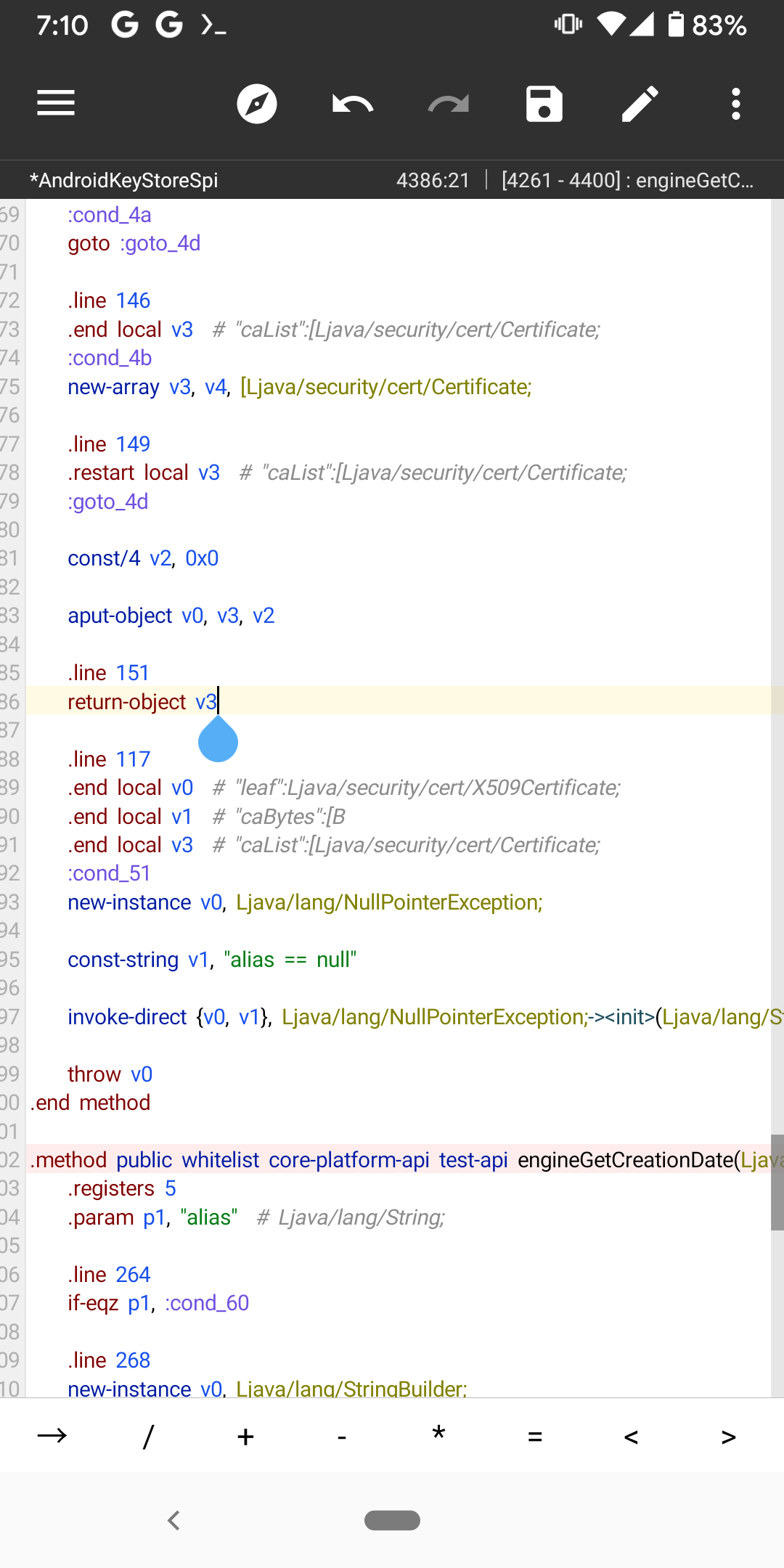
我们在return-object XX前加入
1 2 | invoke-static {XX}, Lcom/android/internal/util/framework/Android;->engineGetCertificateChain([Ljava/security/cert/Certificate;)[Ljava/security/cert/Certificate;move-result-object XX |
将 XX 替换为对应的值
如图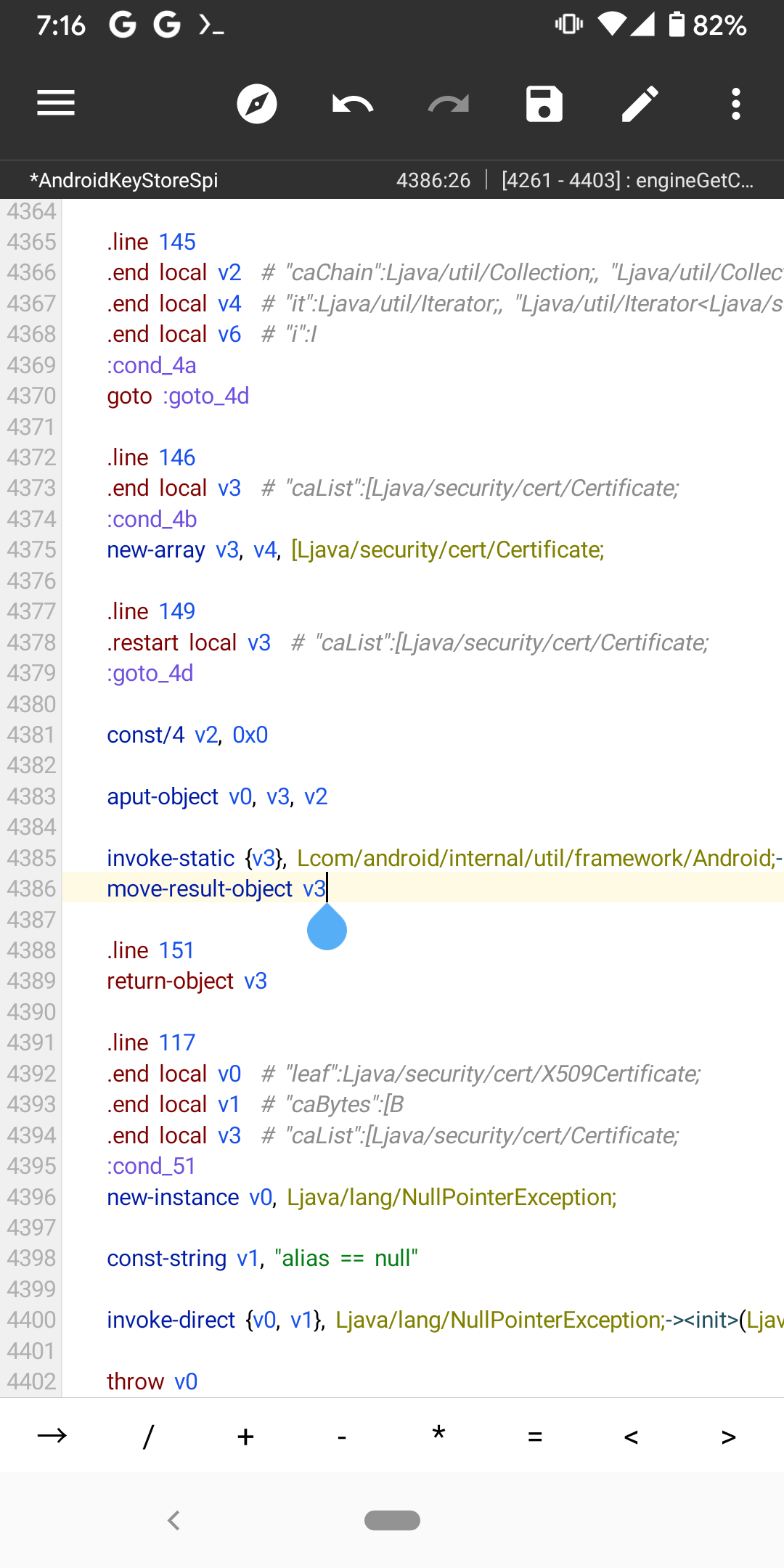
保存返回
搜索方法名:newApplication
可以看到有两个结果
我们先点开第一个
如图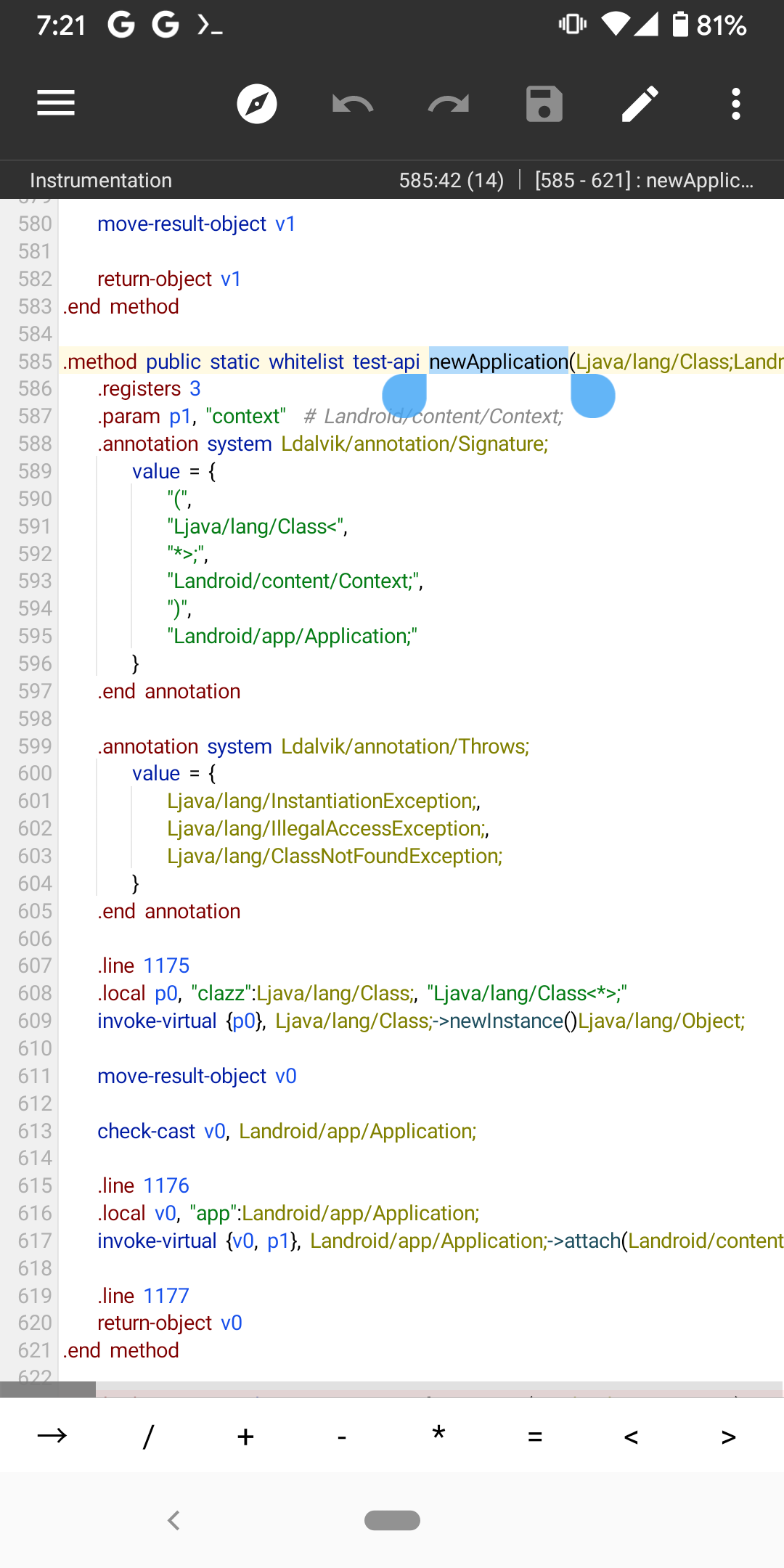
存在类似代码
1 | .param XX,"context" #Landroid/content/Context; |
在方法末尾return 之前添加以下代码:
1 | invoke-static {XX}, Lcom/android/internal/util/framework/Android;->newApplication(Landroid/content/Context;)V |
将 XX 替换为寄存器。
如图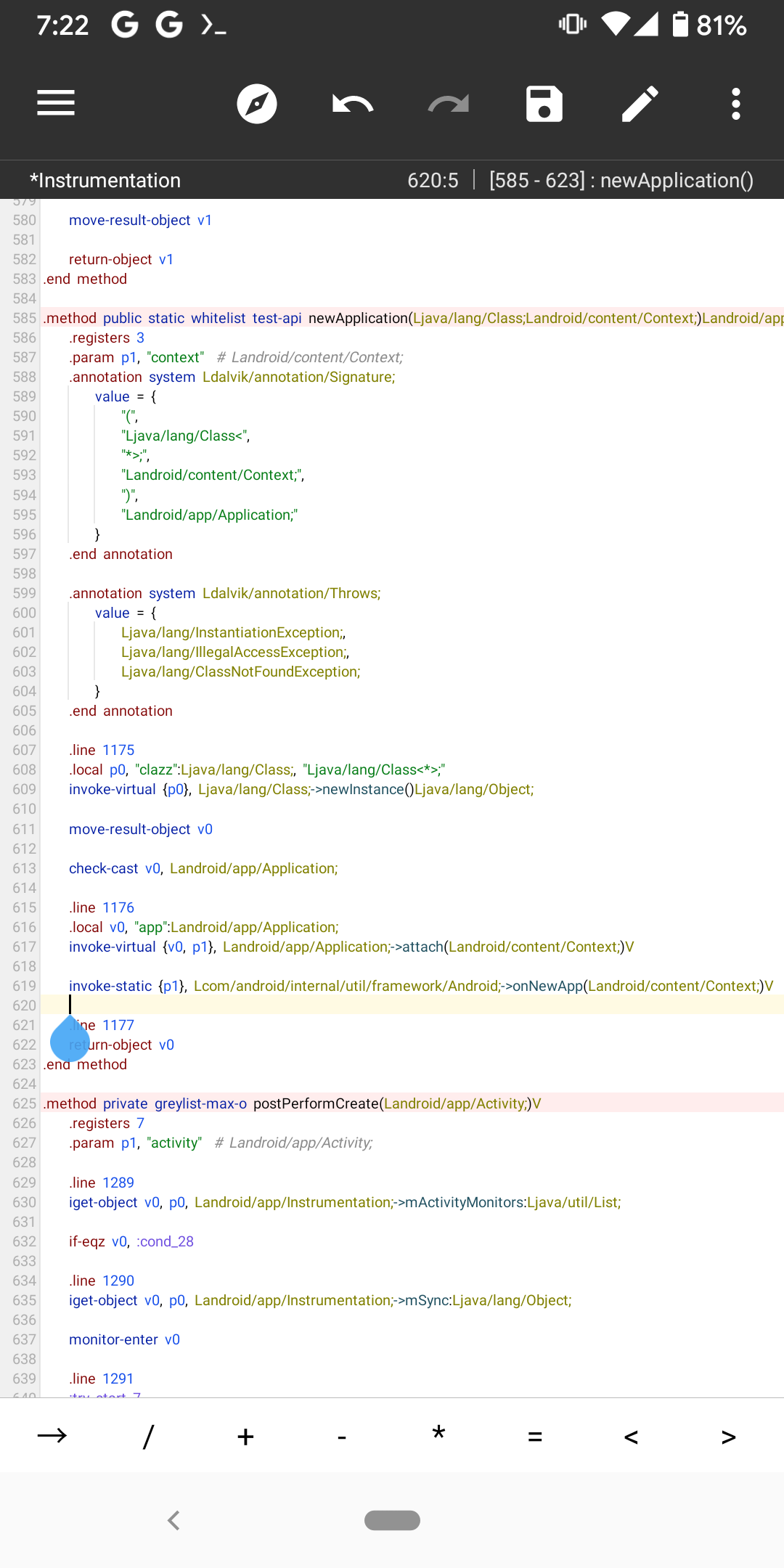
保存,看第二个搜索结果
如图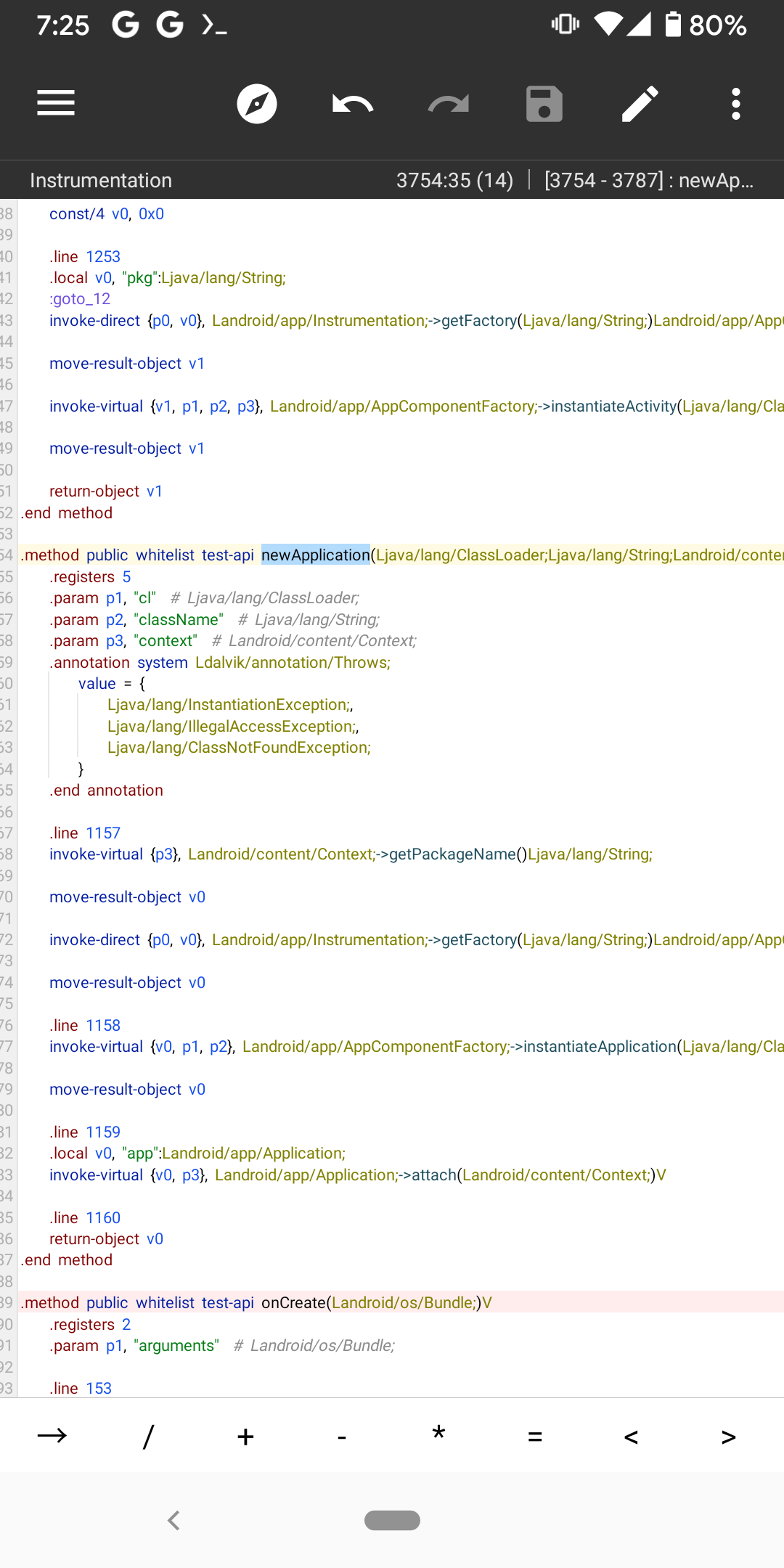
看到和刚刚不同
有p1,p2,p3
我们还是和第一个一样
选择绿色高亮文本为context的那一行对应的寄存器
在方法末尾return 之前添加以下代码:
1 | invoke-static {XX}, Lcom/android/internal/util/framework/Android;->newApplication(Landroid/content/Context;)V |
将 XX 替换为寄存器
如图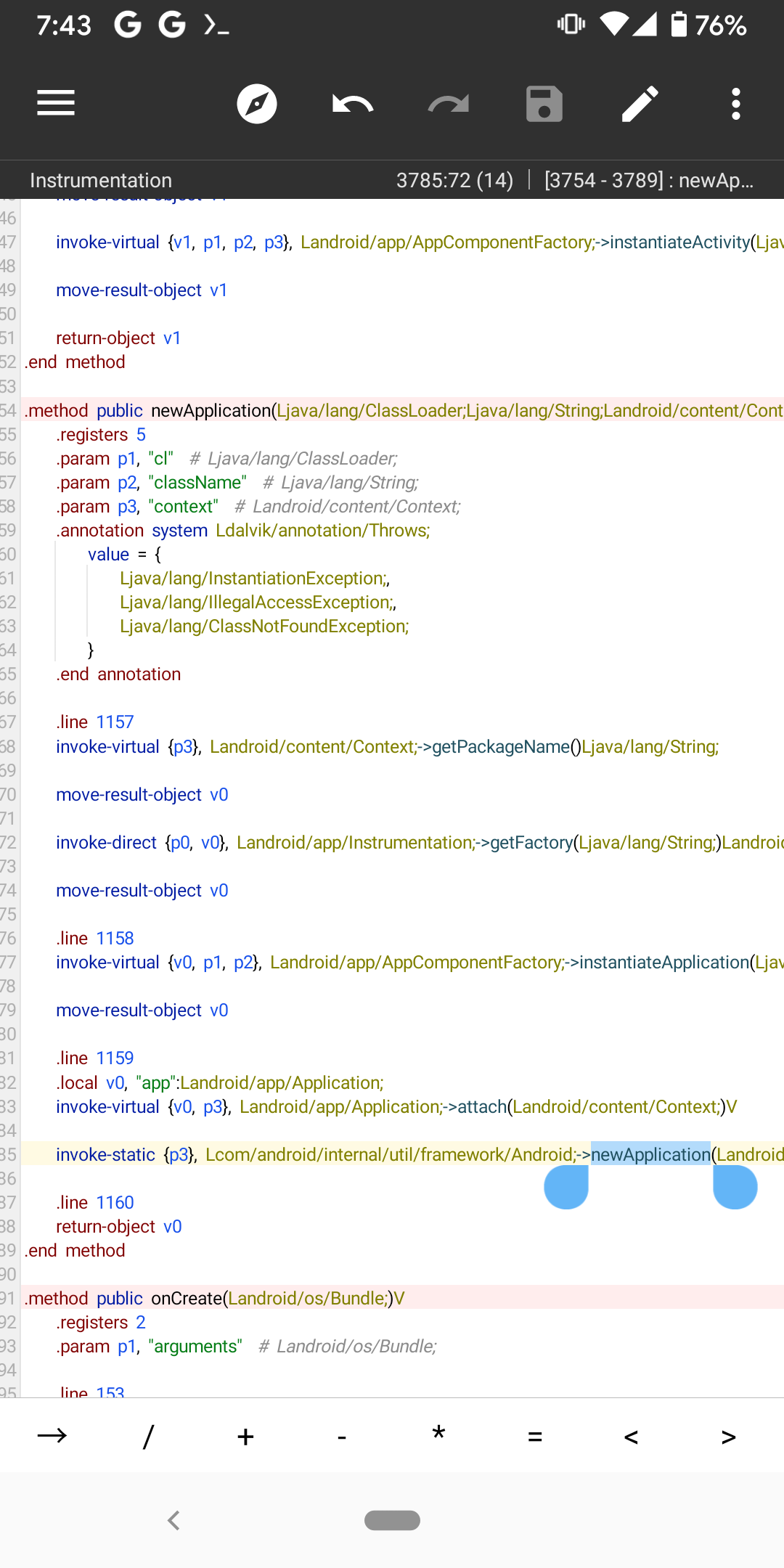
保存返回
搜索方法名:hasSystemFeature
结果有很多
我们只看ApplicationPackageManager类下的第一个
如图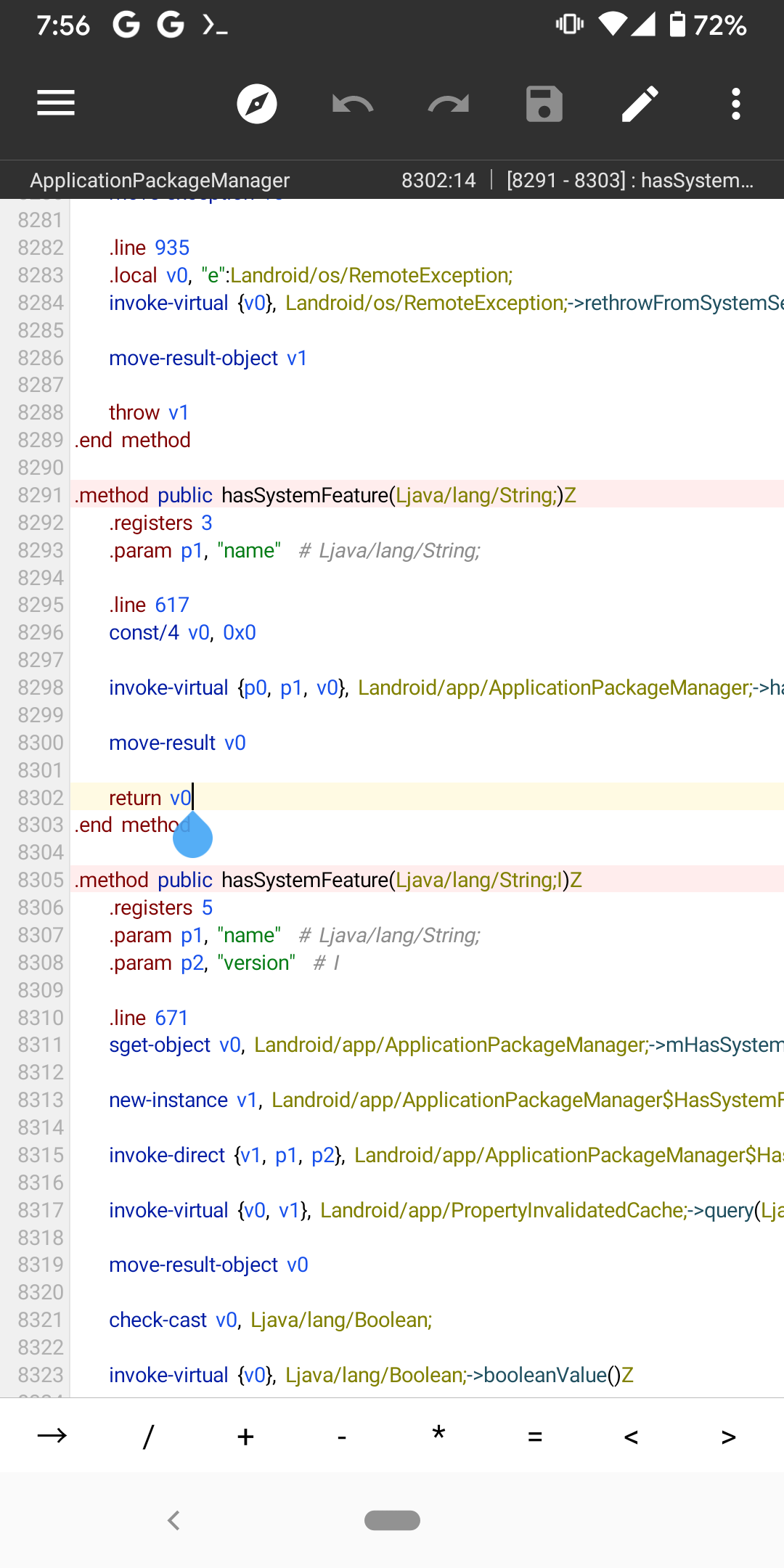
在方法末尾return 之前添加以下代码:
1 2 | invoke-static {v0, p1}, Lcom/android/internal/util/framework/Android;->hasSystemFeature(ZLjava/lang/String;)Zmove-result v0 |
如寄存器有不同,请自行更改,和之前一样就行
如图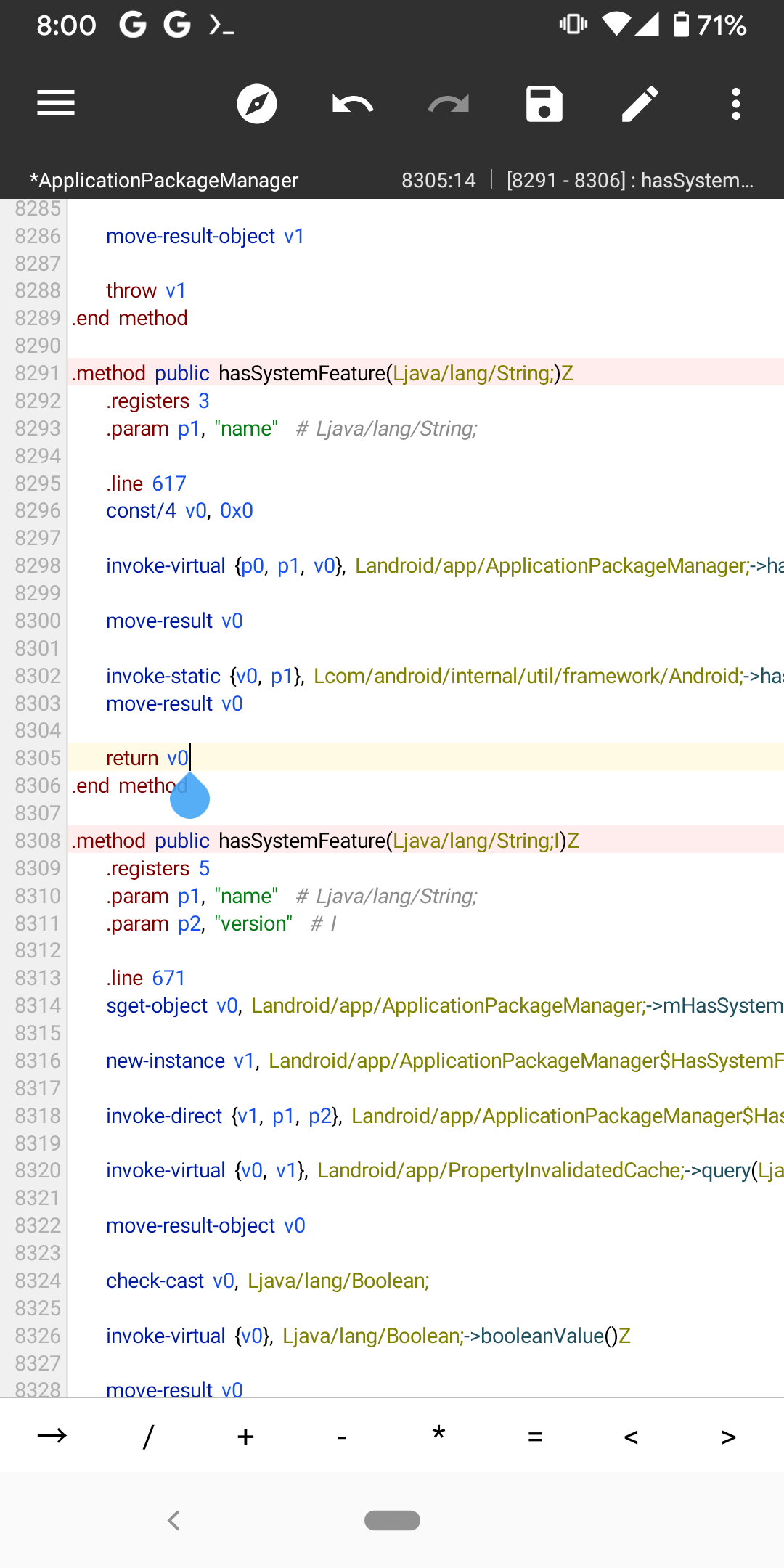
保存返回
保存并退出
在压缩文件中更新
利用模板制作模块
找到我们之前编译的dex
如图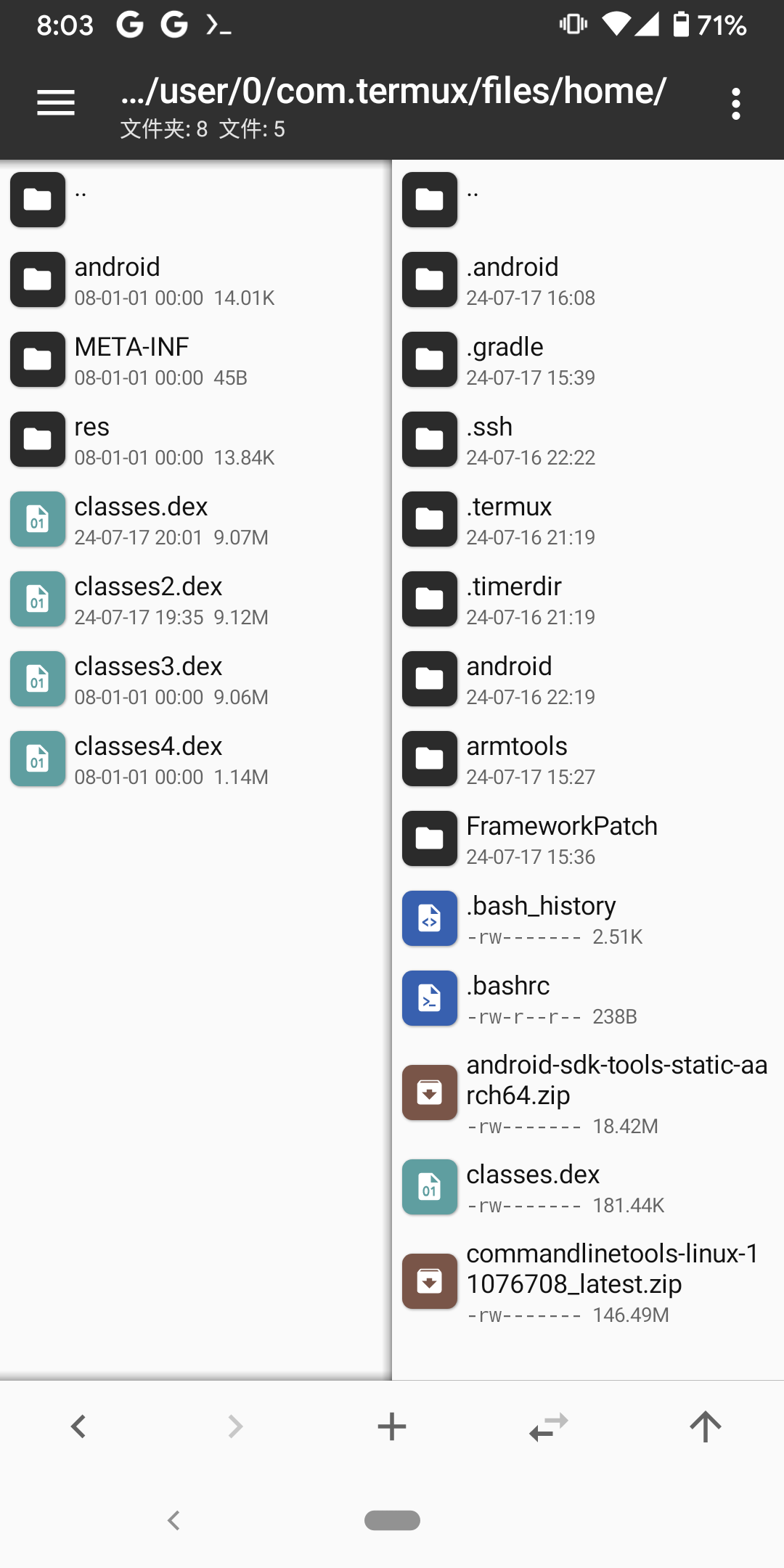
根据framework.jar中dex的数量n个
重命名编译好的dex为classes[n+1].dex
然后添加到jar内
如图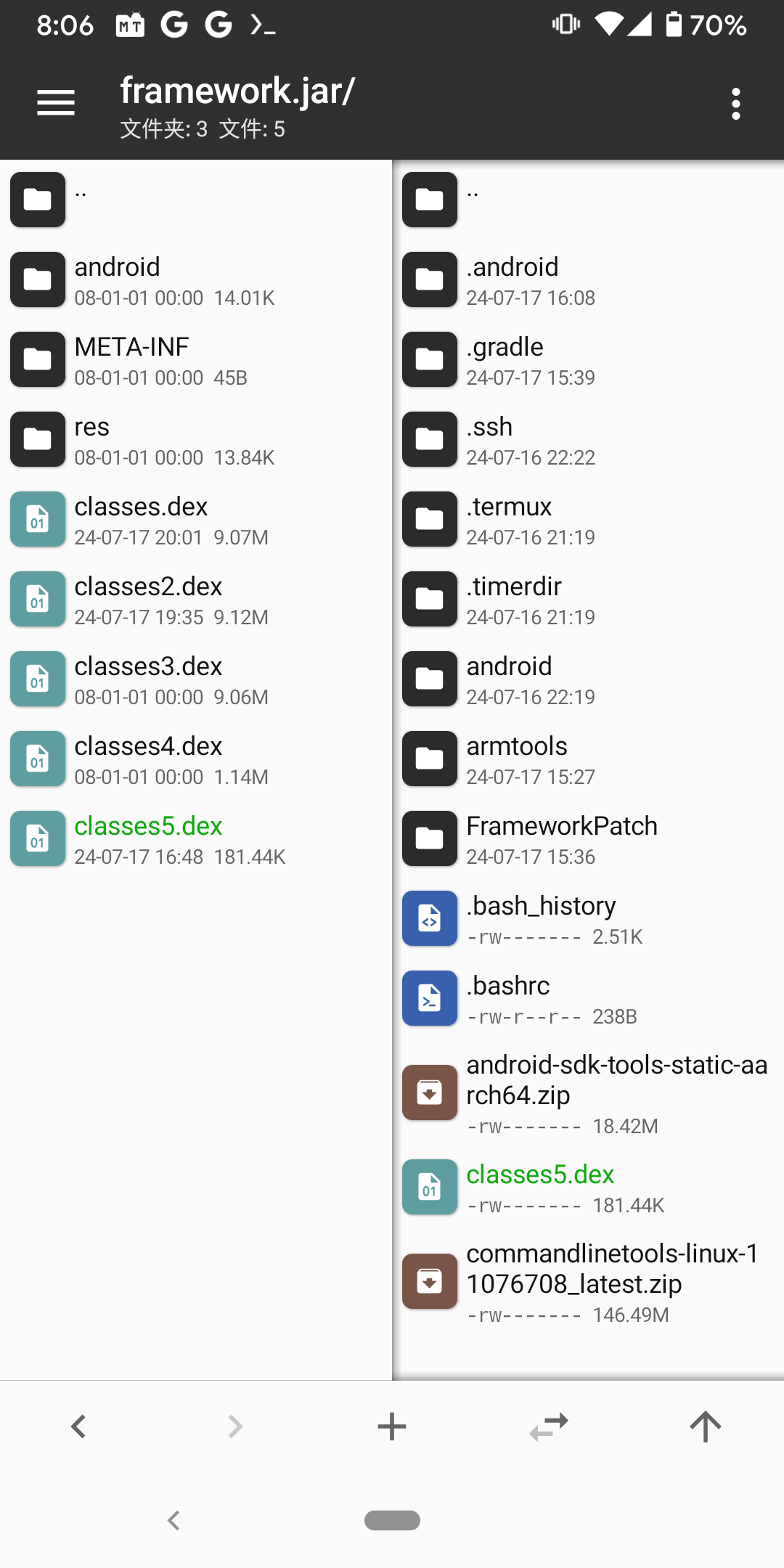
保存返回
找到Magisk模块模板Frist-framework-modify
注意最开始,选择带Frist的
将修改后的framework.jar添加到压缩包/system/framework/下
然后利用面具刷入,重启
能开机,结束
不能开机
选择不带Frist的framework-modify模板
将修改后的framework.jar添加到压缩包/system/framework/下
然后利用面具刷入,重启
带Frist和不带的区别:
其实就和Framework Patch Go模块一样
带Frist的模块和Go模块最后按音量下键的不会执行下列代码
而不带Frist和Go模块最后按音量上键的会执行
1 2 3 4 5 6 7 8 9 10 11 | if [ "$BOOTMODE" ] && { [ "$KSU" ] || [ "$APATCH" ]; }; then find "/system/framework" -type f -name 'boot-framework.*' -print0 | while IFS= read -r -d '' line; do mkdir -p "$(dirname "$MODPATH$line")" && mknod "$MODPATH$line" c 0 0 doneelif [ "$BOOTMODE" ] && [ "$MAGISK_VER_CODE" ]; then find "/system/framework" -type f -name 'boot-framework.*' -print0 | while IFS= read -r -d '' line; do mkdir -p "$(dirname "$MODPATH$line")" && touch "$MODPATH$line" donefi |
如果刷入后还是无法正常开机
只能先救砖
再向项目作者提交issue了
结语
本篇文章基本上是对原项目作者的教程进行翻译,简单化,和补充
希望未来可以写出更高质量的文章
在看雪的第一篇文章Over
未来待续